

Como cadastrar campos adicionais em sua loja
Os campos adicionais permitem solicitar informações específicas do cliente na página do produto, que devem ser preenchidas para concluir a compra. Essa funcionalidade é útil para produtos que exigem dados personalizados, como canecas, camisetas ou alianças com nomes ou mensagens especiais.
Acessar o cadastro de campos adicionais
Para começar, acesse o menu “Configurações” > “Produtos” > “Campos adicionais”.
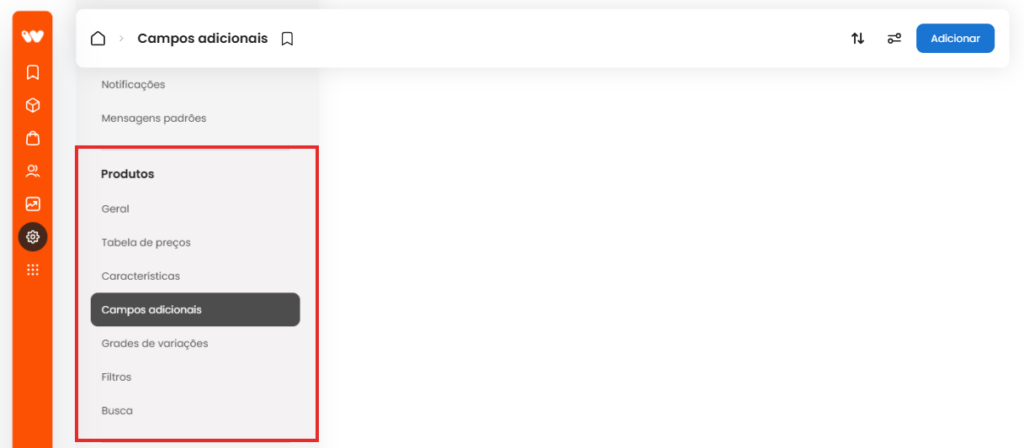
Em seguida, clique no botão de mais (+) / “Adicionar”, para incluir um novo campo adicional.
Configurar o campo adicional
Preencha o nome do grupo do campo adicional no campo “GRUPO”, por exemplo, “Nome p/ Personalizar”.
Clique no ícone de disquete para salvar o grupo.
Depois, defina o formato do campo adicional em “TIPO”, selecionando entre Texto, Número Inteiro ou Número Decimal.
Preencha o nome do campo adicional no campo “TÍTULO”, como “Nome para Personalização da Camiseta”.
Após preencher os campos solicitados, clique em “Adicionar” para salvar o campo adicional.
Adicionar o campo adicional a um produto
Acesse o menu “Cadastros” > “Produtos”.
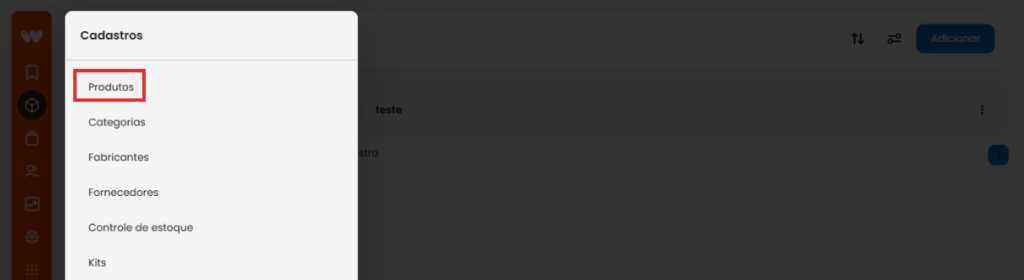
Localize e acesse o produto ao qual deseja aplicar o campo adicional.
Na seção “Informações principais”, localize o campo “Campos adicionais” e selecione o campo que você criou.
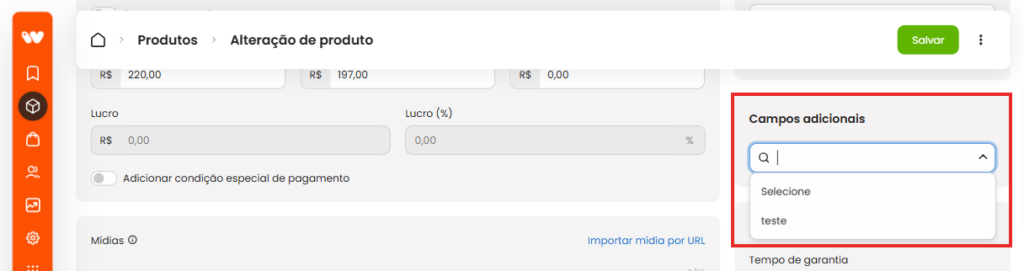
Desça a página e clique no botão “Salvar Produto” para concluir a adição.
O campo adicional estará disponível para preenchimento na página do produto em sua loja, permitindo captar as informações necessárias para personalização.