

Como cadastrar produtos na sua loja Webstore
O cadastro de produtos na loja Webstore permite que você apresente seus itens de forma organizada e completa, facilitando a decisão de compra do cliente. Este tutorial explica como preencher os principais campos para cadastrar um produto, incluindo informações básicas, preço, estoque, categorização, dados fiscais e outros detalhes relevantes.
Acessar a tela de cadastro de produtos
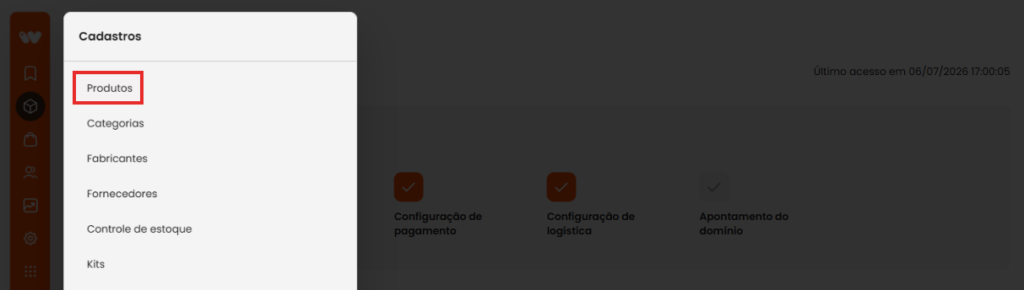
Para começar, acesse o menu “Cadastros” > “Produtos”.
Incluir um novo produto ou importar planilha
Primeiramente, clique em “Incluir Novo Produto” ou “Adicionar”, para cadastrar um produto manualmente.
Se preferir importar vários produtos, clique na seta ao lado para selecionar “Importar Planilha”. Para aprender a importar planilhas, consulte o manual específico disponível no link indicado.

Preencher as informações principais do produto
Em seguida, preencha os campos principais para um cadastro completo:
- Produto exibido na loja: Ative ou desative a exibição do produto na loja. É possível definir um período para exibição.
- Exibir na página inicial: Habilite para que o produto apareça na página principal da loja.
- Produto possui variação: Indique se o produto possui variações como cor ou tamanho. Ao habilitar, aparecerão campos adicionais para configurar as variações. Para mais detalhes, consulte o artigo específico sobre cadastro de variações.
- Produto é lançamento: Marque para exibir a tarja “lançamento” na loja.
- Código do produto (SKU): Insira o código do produto ou gere um automaticamente. Este campo é obrigatório.
- Código do fabricante: Informe o código do fabricante para controle interno. Este código não é exibido para o cliente.
- Nome do produto: Dê um nome claro e informativo ao produto, com até 100 caracteres.
- URL: Será preenchida automaticamente após inserir o nome do produto. Representa o endereço do produto na loja.
- Fotos do produto: Adicione imagens para apresentar o produto ao cliente.
- Fabricante: Selecione o fabricante do produto.
- Fornecedor: Selecione o fornecedor. Esta informação não aparece para o cliente.
- Campos adicionais: Configure campos extras que o cliente deve preencher na compra, acessando “Cadastros” > “Campos Adicionais”.
Configurar preço do produto
Depois, defina os preços:
- Preço sob consulta: Habilite para ocultar o preço e exibir “Sob Consulta” na loja.
- Preço de venda: Informe o valor de venda do produto.
- Preço promocional: Informe o preço promocional para exibir desconto. Este valor substituirá o preço de venda na loja.
- Preço de custo: Informe o valor pago pelo produto para controle interno. Não é exibido para o cliente.
- Quantidade mínima de compra: Defina a quantidade mínima que o cliente pode comprar.
Selecionar categorias para o produto
Selecione as categorias em que o produto será exibido para organizar a loja e facilitar a busca do cliente.
Informar dados da embalagem
Preencha as dimensões e peso do produto para cálculo de frete:
- Peso: Informe o peso em quilogramas.
- Altura: Informe a altura em centímetros.
- Largura: Informe a largura em centímetros.
- Comprimento: Informe o comprimento em centímetros.
Gerenciar estoque do produto
Configure o controle de estoque:
- Gerenciar estoque: Habilite para ativar o controle de estoque. Este campo é obrigatório.
- Quantidade em estoque: Informe a quantidade disponível.
- Disponibilidade do produto: Indique o tempo para envio, como imediato ou prazo em dias.
- Avisar quando o estoque estiver: Defina a quantidade mínima para receber aviso de reposição.
- Quando o estoque esgotar: Defina a ação a ser tomada quando o estoque acabar.
Adicionar vídeo do produto
Se desejar, insira a URL de compartilhamento do YouTube para apresentar um vídeo do produto.
Escrever descrição detalhada do produto
Preencha os campos para detalhar o produto:
- Descrição: Informe uma descrição detalhada.
- Especificações: Informe as especificações técnicas.
- Dados técnicos: Informe dados técnicos adicionais.
Relacionar produtos semelhantes
Busque produtos semelhantes pelo nome ou código para relacioná-los e facilitar a navegação do cliente.
Preencher campos de SEO (otimização para buscadores)
Opcionalmente, preencha os campos para melhorar o posicionamento do produto nos motores de busca:
- Meta Title: Título que aparece no navegador e tem relevância para buscadores.
- Meta Description: Texto resumido com até 160 caracteres sobre o produto.
- Meta Keywords: Palavras-chave relacionadas para pesquisas.
Informar dados fiscais do produto
Preencha os dados fiscais para emissão correta de notas e controle:
- GTIN: Número Global de Item Comercial.
- NCM: Nomenclatura Comum do Mercosul, com 8 dígitos.
- ICMS: Valor do imposto declarado na nota fiscal.
- Unidade comercial: Unidade de medida para venda.
- Substituição tributária: Habilite se recolhe o imposto ICMS.
Salvar o produto cadastrado
Após preencher todos os campos necessários, clique em “Salvar Produto”.
Se as informações estiverem corretas, o produto será cadastrado e estará disponível para edição a qualquer momento.