

Como cadastrar banners na loja virtual
Os banners são elementos visuais que fazem parte do design da loja virtual, podendo ser alterados com frequência para transmitir atualização e novidade. Este tutorial explica como cadastrar banners na loja, detalhando os campos necessários para o cadastro e as opções de configuração disponíveis.
Acessar o menu de banners
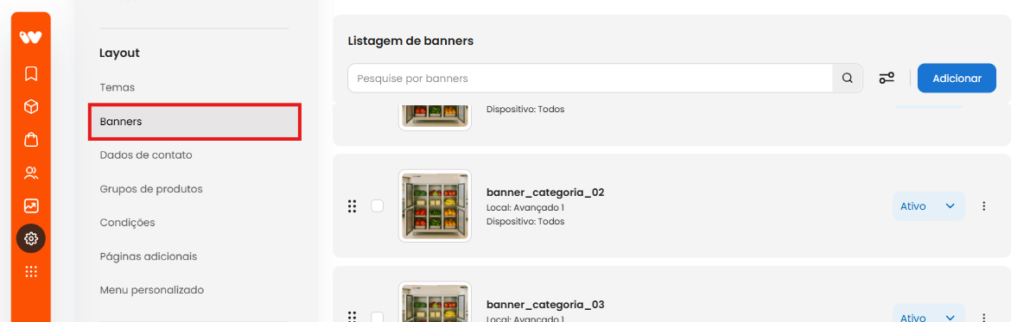
Para começar, acesse o menu “Configurações” > “Layout” > “Banners”.
Incluir um novo banner
Em seguida, clique no botão “Adicionar” para iniciar o cadastro de um novo banner.

Preencher os campos do cadastro do banner
Após isso, preencha os campos disponíveis para configurar o banner:
- Ativo: selecione para ativar ou desativar o banner conforme a necessidade.
- Ordem: defina a sequência de exibição dos banners na loja.
- Nome: insira um nome para o banner, que não será exibido para os clientes.
- Local: escolha o local da loja onde o banner será exibido. Opções avançadas estão disponíveis para quem possui conhecimento em programação.
- Exibir em: selecione em quais páginas o banner será exibido, como página inicial ou categorias específicas.
- Tipo: escolha se o banner será uma imagem ou um código HTML.
- URL: insira o endereço para onde o cliente será direcionado ao clicar no banner.
- Abrir URL em uma nova página: selecione esta opção para que o link abra em uma nova aba do navegador.
- Definir um período de exibição: configure um intervalo de datas para que o banner seja exibido na loja.
- Imagem: insira a imagem do banner, que deve estar salva no computador.
- Mudar dimensões da imagem: ajuste as medidas da imagem para melhor adequação visual.
Salvar o banner cadastrado
Para concluir, clique no botão Salvar para adicionar o banner à loja virtual.
Se as informações estiverem corretas, o banner será exibido conforme as configurações definidas.
Pontos de atenção antes da publicação
- Substitua todos os textos entre colchetes pelos links correspondentes dos tutoriais mencionados.
- Verifique se o título do tutorial referenciado corresponde exatamente ao artigo publicado na base de conhecimento.
Este tutorial foi útil?
Thanks for your feedback!