

Como ter uma loja no Instagram
O Instagram Shopping é uma funcionalidade que permite transformar seu perfil em uma vitrine digital, facilitando a venda de produtos diretamente pela plataforma. Essa ferramenta conecta suas publicações a um catálogo de produtos, possibilitando que os usuários visualizem informações e sejam direcionados para a compra no seu site. Este tutorial explica o que é o Instagram Shopping, suas vantagens e como configurar seu catálogo e ativar a funcionalidade para marcar produtos em suas publicações.
Entender o que é o Instagram Shopping
O Instagram Shopping foi lançado para facilitar a compra de produtos dentro do aplicativo, reduzindo o tempo entre a visualização e a finalização da compra. A funcionalidade permite que cada publicação tenha um ícone “Ver Produtos” no canto inferior esquerdo das fotos, exibindo marcações dos produtos anunciados.
Ao tocar na marcação, o Instagram exibe informações básicas do produto, podendo mostrar até cinco produtos por foto e até nove em publicações do tipo carrossel. Se o usuário selecionar a marcação, uma nova aba apresenta detalhes importantes do produto sem sair do aplicativo. Ao clicar em “Ver na Loja”, o consumidor é direcionado para a página do produto no seu site.
Conhecer as vantagens do Instagram Shopping
O Brasil é o terceiro país com mais usuários no Instagram, com 69 milhões de contas ativas, o que representa uma excelente oportunidade para negócios. Entre os benefícios do Instagram Shopping, destacam-se:
- Simplificação do processo de compra: os usuários podem conhecer produtos, preços e onde comprar com apenas um clique, sem sair da plataforma.
- Geração de tráfego: as tags direcionam os usuários para o site da loja, aumentando a visibilidade mesmo que a compra não seja concluída.
- Aumento das vendas: pesquisas indicam que 44% dos entrevistados consideram o Instagram Shopping uma forma rápida e fácil de comprar online.
- Melhor posicionamento: o Instagram contribui para o Social Media Optimization (SMO), ampliando a presença em diversas mídias sociais.
- Vitrine digital: amplia o alcance da marca para centenas de usuários.
- Criação de confiança: avaliações e compartilhamentos de experiências geram publicidade espontânea.
- Publicidade não intrusiva: o usuário decide se deseja interagir com as informações dos produtos.
- Parcerias com influencers: possibilita divulgação por perfis com grande alcance.
Criar um catálogo de produtos
Para utilizar o Instagram Shopping, crie um feed de dados contendo a lista de produtos em formato XML ou TXT. Para isso, siga o Passo 3 do manual Configurando o Google Merchant / Shopping em sua loja:
Acesse o menu “Aplicativos” no painel de controle da Webstore.
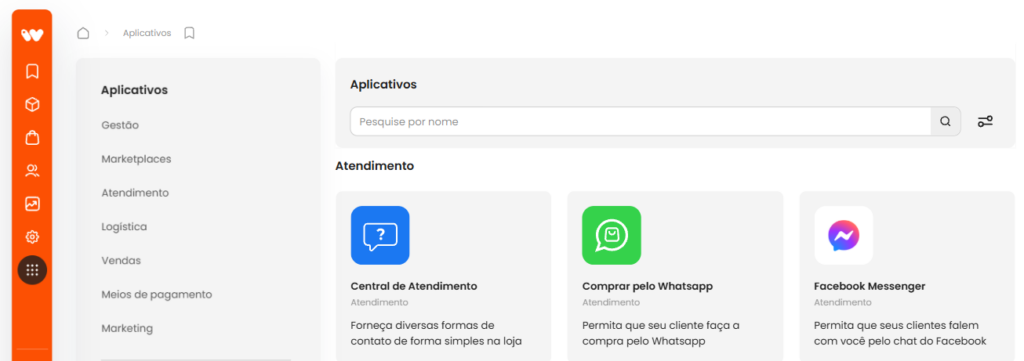
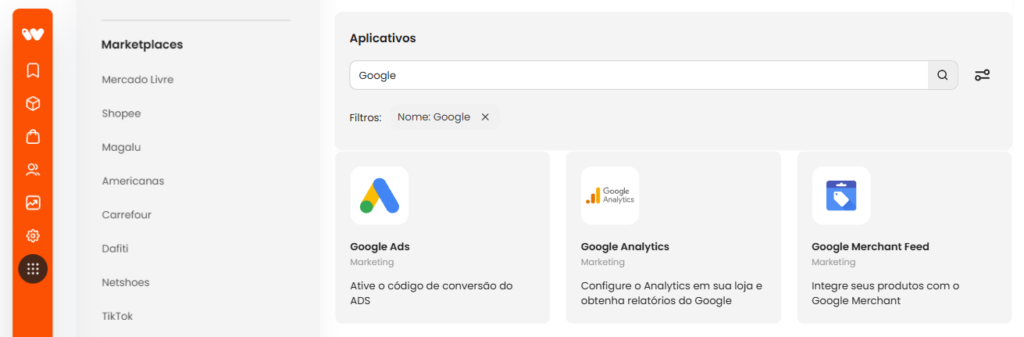
Localize o aplicativo Google Merchant e clique em “Configurar”.
Clique na engrenagem do campo “Categorize seus produtos”.
Categorize seus produtos por departamentos ou individualmente, utilizando o nome ou código SKU.
Clique em “Categorizar” para aplicar as categorias aos produtos que deseja exibir no Google Shopping.
Retorne à página anterior e clique em “Atualizar Feed de Dados”.
Copie a URL gerada do feed no formato TXT ou XML.
Importar o catálogo no Facebook
Com o feed de produtos criado e uma página no Facebook, importe o catálogo no Gerenciador de Negócios do Facebook:
- Acesse o Gerenciador de Negócios do Facebook e faça login.
- Clique no menu no canto esquerdo “Mais Ferramentas”.
- Selecione “Gerenciador de Eventos”.
- No menu lateral esquerdo, clique no ícone de menu e selecione “Gerenciador de Catálogos”.
- Clique em “Começar”.
- Escolha a opção “Criar um catálogo” e clique em “Começar”.
- Selecione o tipo de catálogo como “Comércio eletrônico” e clique em “Avançar”.
- Defina as configurações:
- Escolha “Carregar informações dos produtos”.
- Selecione o proprietário da conta empresarial, se houver mais de uma.
- Insira um nome para o catálogo.
- Clique em “Criar”.
- Clique em “Ver catálogo”.
- No canto superior direito, clique em “Adicionar itens”.
- Selecione “Usar o carregamento em massa” e clique em “Avançar”.
- Escolha “Feed programado” e clique em “Avançar”.
- Cole a URL do feed copiada do Google Merchant no campo disponível e clique em “Avançar”.
- Defina o período e horário para atualização do feed conforme o fuso horário local e clique em “Avançar”.
- Insira um nome para a fonte de dados e selecione o Real como moeda.
- Clique em “Enviar”.
- Aguarde o carregamento dos produtos no catálogo.
Habilitar o Instagram Shopping
Para marcar produtos nas publicações, sua conta no Instagram precisa ser comercial. Caso ainda não seja, altere o tipo de conta seguindo as instruções do próprio Instagram no link aqui.
- No Instagram, acesse o menu no canto superior direito e clique em “Configurações”.
- Selecione “Empresa” ou “Business”.
- Clique em “Cadastre-se para comprar” ou “Sign up for Shopping” e siga os passos para ativar a funcionalidade.
- Aguarde a liberação do Instagram Shopping, que pode levar algumas horas ou dias, conforme análise da equipe do Instagram.
- Com a funcionalidade liberada, adicione uma nova foto e faça as edições necessárias.
- Na última etapa, selecione a opção “Marcar produtos” e clique sobre a imagem para posicionar a tag do produto, semelhante à marcação de pessoas.
- Se o catálogo não aparecer imediatamente, clique em “Conectar um catálogo”.
- Selecione o catálogo criado e clique na seta para voltar.
- Visualize a lista de produtos do catálogo, que podem estar com status “Em análise” ou exibindo o preço.
- Finalize a publicação com as tags do Instagram Shopping para que seus clientes possam acessar os produtos e concluir a compra.
Após concluir esses passos, seus produtos estarão marcados nas publicações do Instagram, facilitando o acesso dos clientes à sua loja e aumentando as chances de venda.
Pontos de atenção antes da publicação
- Substitua todos os textos entre colchetes pelos links correspondentes dos tutoriais mencionados.
- Verifique se o título do tutorial referenciado corresponde exatamente ao artigo publicado na base de conhecimento.