

Como integrar o ERP Tiny na loja Webstore
O ERP Tiny permite automatizar a gestão financeira e fiscal da sua loja, facilitando a emissão de notas fiscais e o controle de estoque. A integração entre a Webstore e o Tiny sincroniza informações essenciais, como produtos, pedidos e estoque, otimizando processos administrativos e operacionais.
Entender o funcionamento da integração entre Webstore e Tiny
A integração envia dados da Webstore para o ERP Tiny e vice-versa, garantindo a atualização automática das informações entre as plataformas.
Confira como a integração atua em diferentes situações:
| Situação | Fluxo de dados | Descrição |
|---|---|---|
| Novo produto cadastrado no Tiny ou importação de produto existente no Tiny para a Webstore | Webstore busca dados no ERP | Importe produtos do Tiny para a Webstore diretamente pelo painel da plataforma, seguindo o procedimento específico para importação de produtos. |
| Alteração de estoque no Tiny | ERP envia para a Webstore | As alterações de estoque feitas no Tiny são enviadas automaticamente para a Webstore, sem necessidade de intervenção. |
| Cadastro ou alteração de produto na Webstore | Webstore envia informações para o ERP | Modificações em produtos na Webstore, como estoque e preço, são enviadas automaticamente para o Tiny, com sincronização que pode levar de 5 a 15 minutos. |
| Novos pedidos na Webstore | Webstore envia os dados para o ERP | Pedidos com pagamento confirmado são enviados automaticamente para o Tiny. Pedidos aguardando pagamento não são enviados. |
| Nota fiscal gerada no ERP | ERP envia os dados para a Webstore | Notas fiscais emitidas no Tiny são sincronizadas automaticamente com a Webstore, sem necessidade de ação manual. |
| Etiqueta de envio gerada no ERP | ERP envia os dados para a Webstore | Etiquetas de envio criadas no Tiny são enviadas automaticamente para a Webstore. |
Observação: A importação de produtos do Tiny para a Webstore deve ser feita pelo painel da plataforma. A gestão dos dados ocorre automaticamente, exceto essa importação que requer sua ação.
Configurar a integração do Tiny na Webstore
Para começar, faça login na sua conta do Tiny.
Em seguida, passe o mouse sobre o menu burger no canto esquerdo e clique em “Configurações”.
Depois, selecione a aba “E-commerce”.
Na sequência, escolha a opção “Integrações”.
Após isso, clique em “Incluir Integração” no canto superior direito.
A partir daí, no campo “Integração”, selecione Webstore e defina um nome para a integração.
Na aba “Configurações”, selecione a opção “ENVIAR SALDO FÍSICO”.
Por fim, clique no botão “Salvar” na parte inferior da tela.
Copie as credenciais de acesso que aparecerem em seguida.
Agora, acesse o painel da Webstore.
Localize o menu “Aplicativos”.
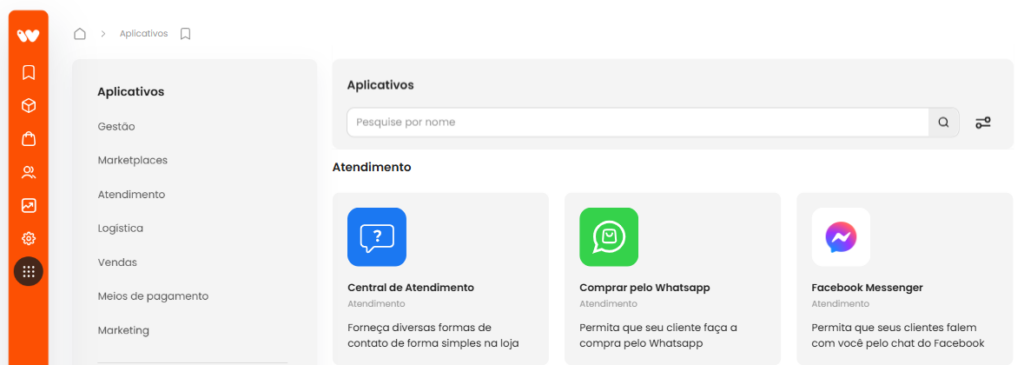
Em seguida, localize o Tiny e clique em “Configurar”.
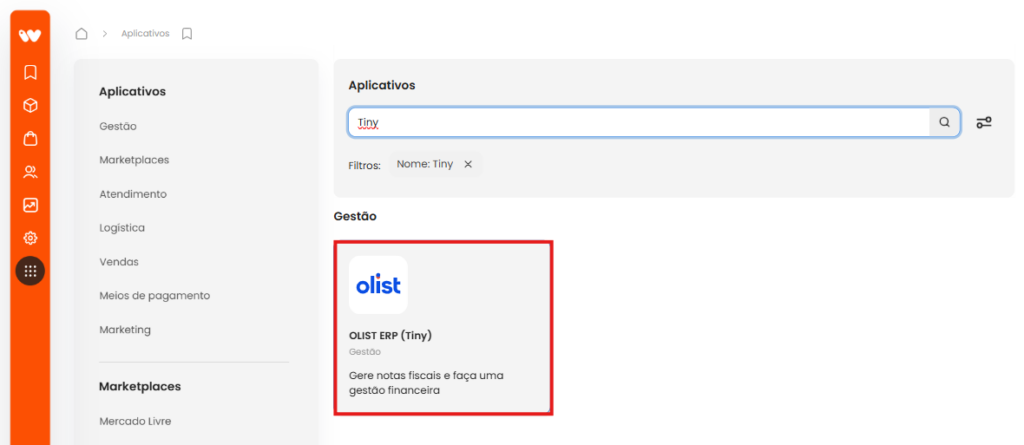
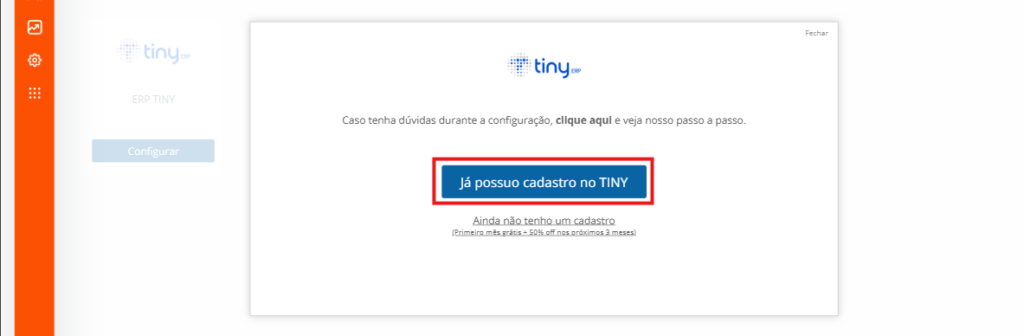
Clique em “Já possuo cadastro no Tiny”.
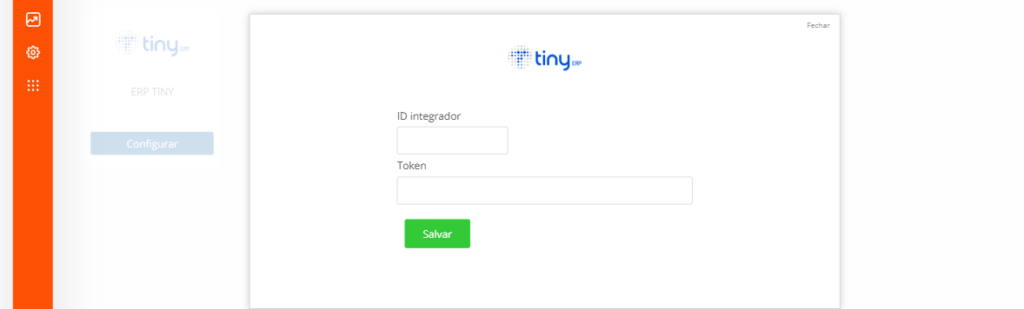
Insira o API Token e o ID copiados das credenciais e clique em “Salvar”.
Acesse a aba Webhook dentro da integração no painel da Webstore.
Copie a URL de Estoque.
Volte ao painel do Tiny e acesse a aba Webhook dentro da integração com a Webstore que foi criada.
Cole a URL copiada e clique em “Salvar”.
A integração entre a Webstore e o Tiny estará configurada e funcionando corretamente.
Pontos de atenção antes da publicação
- Substitua todos os textos entre colchetes pelos links correspondentes dos tutoriais mencionados.
- Verifique se o título do tutorial referenciado corresponde exatamente ao artigo publicado na base de conhecimento.