

Como configurar o Pixel Meta – Versão Script
O Pixel do Meta via Script instala um código de rastreamento diretamente em sua loja para registrar ações realizadas pelos visitantes, como visualizações de página, cliques e compras. Com esses dados, você poderá acompanhar o comportamento dos usuários e medir o desempenho das suas campanhas no Meta.
Localizando o identificador do Pixel
Para começar, acesse o Gerenciador de eventos da Meta. clicando aqui.
No canto esquerdo da tela, clique em “Meta Business Suite”.
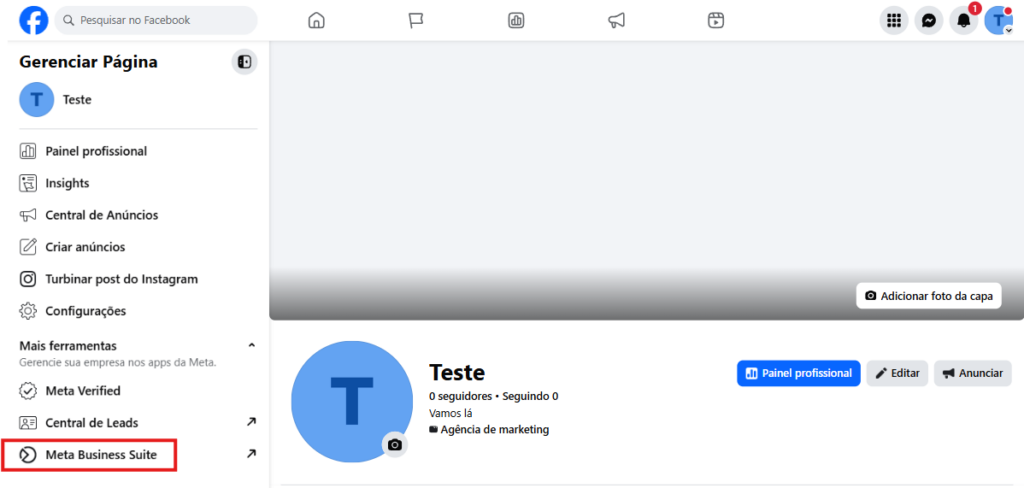
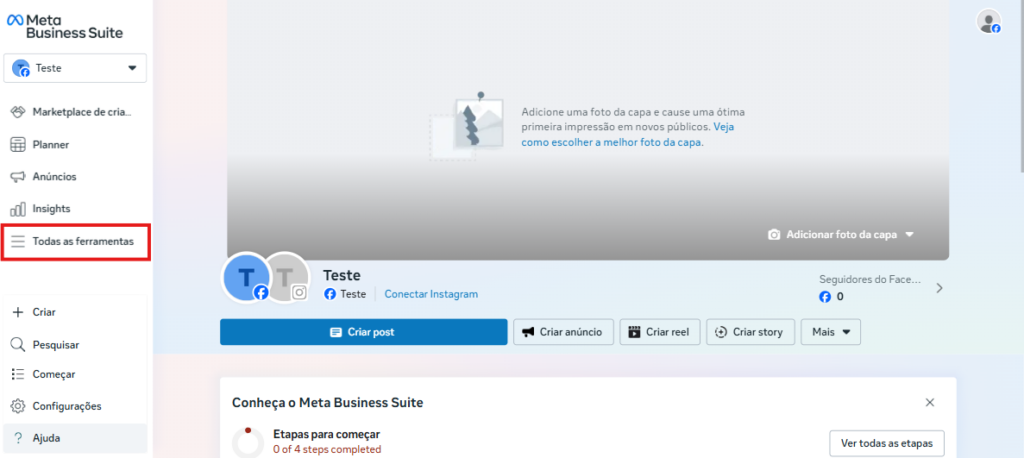
Em seguida, clique em “Todas as ferramentas”.
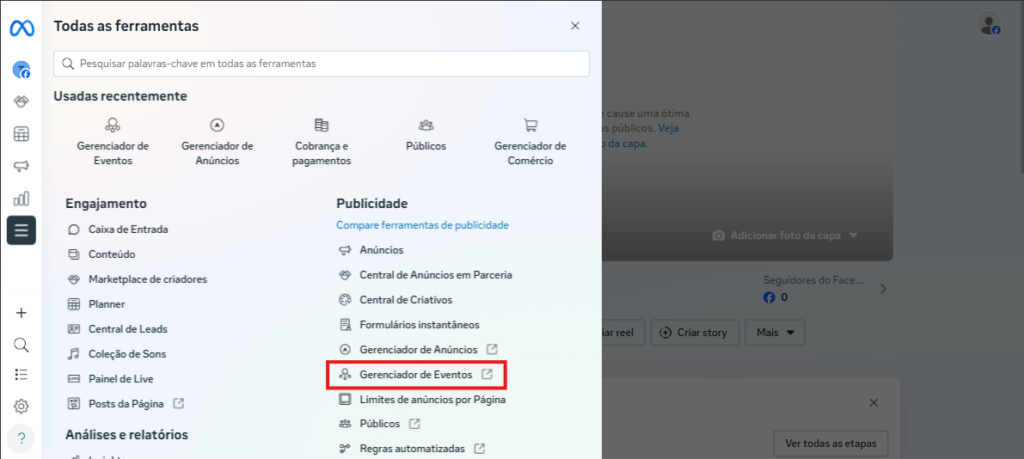
Depois, localize a opção “Gerenciador de eventos”.
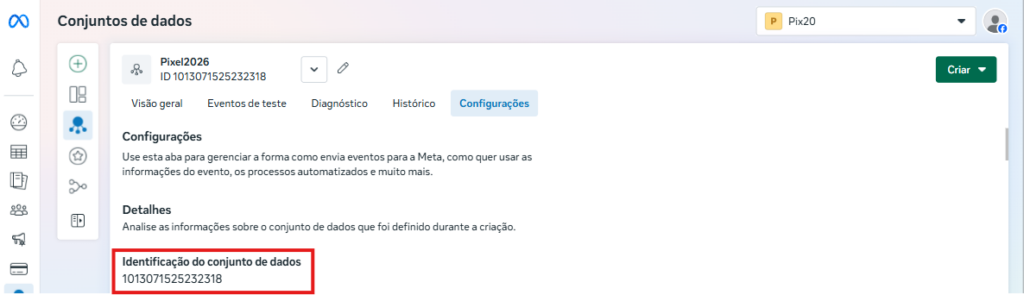
Acesse “Conjunto de dados”.
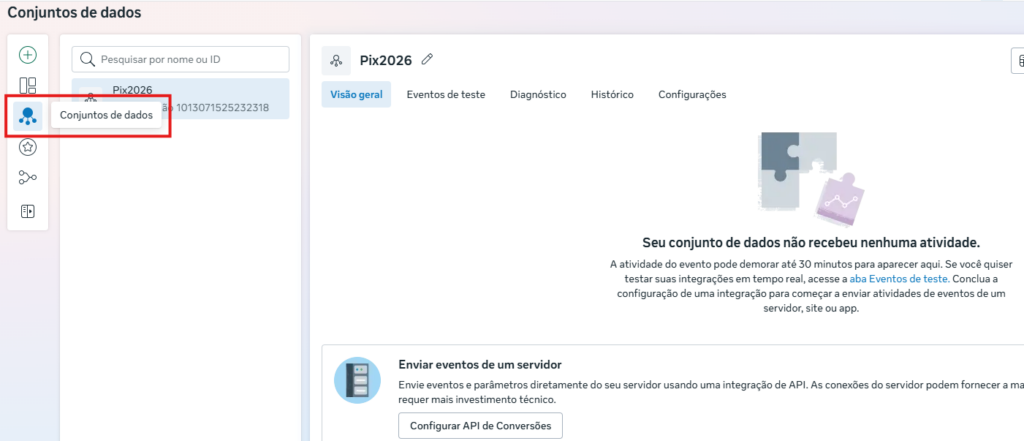
Em seguida, acesse “Configurações” > “Identificação do conjunto de dados”.
Copie o identificador do Pixel.
O identificador será exibido como uma sequência numérica com 16 dígitos.
Após copiar o identificador, retorne ao painel da loja.
Adicionando o Pixel ID na Webstore
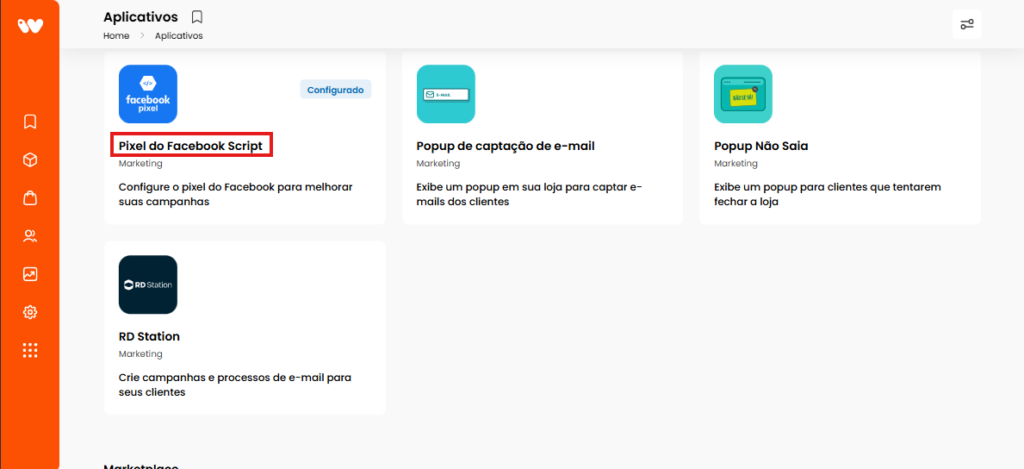
No menu lateral da Webstore, acesse “Aplicativos” > “Outros”.
Em seguida, acesse “Marketing” > “Pixel do Facebook Script”.
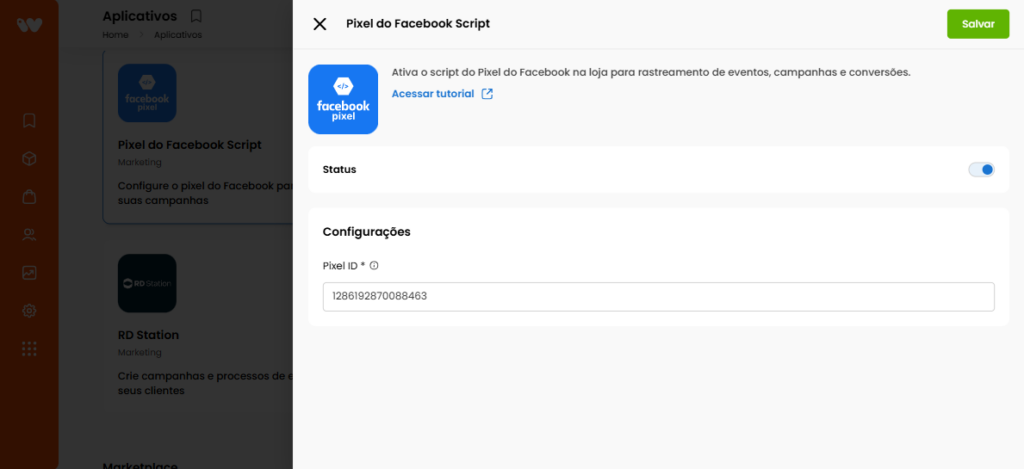
Cole o identificador copiado anteriormente no campo “Pixel ID”.
Eventos disparados pela Webstore através do Pixel:
Listamos abaixo os eventos que são disparados pela Webstore para o Pixel através da integração:
| Evento | Descrição |
| Home View | Visualizou a Home Evento disparado quando o usuário acessa a página inicial da loja. |
| Category View | Acessou uma Categoria Evento disparado quando o usuário acessa uma categoria da loja. |
| Product View | Visualizou um Produto Evento disparado quando o usuário acessa a página de um produto. |
| Cart View | Visualizou o Carrinho Evento disparado quando o usuário visualiza o carrinho de compras. |
| Contact | Acessou a Página de Contato Evento disparado quando o usuário acessa a página de contato. |
| Add to Cart | Adicionou um Item ao Carrinho Evento disparado quando o usuário adiciona um item ao carrinho. |
| Begin Checkout | Avançou para a Próxima Etapa do Checkout Evento disparado quando o usuário avança para o checkout. |
| Payment Selected | Pagamento Selecionado Evento disparado quando o usuário seleciona um método de pagamento no checkout. |
| Order Finish | Finalizou um Pedido Evento disparado quando o usuário finaliza um pedido. |
| Login | Fez Login Evento disparado quando o usuário faz login na loja. |
| Search | Buscou Algo Evento disparado quando o usuário realiza uma busca na lupa do site. |
Ao terminar de preencher o campo, clique em “Salvar” para confirmar a configuração.

Se as informações estiverem corretas, o Pixel Meta – Versão Script será ativado em sua loja
Para saber mais sobre essa configuração, veja o tutorial de como configurar o Pixel Meta – Versão API.
Entendendo os eventos disparados pela Webstore
A Webstore dispara eventos para o Pixel por meio da integração com a versão Script.
Esses eventos permitem que o Meta receba informações sobre as ações realizadas pelos visitantes na loja.
O Pixel Meta – Versão Script agora está configurado em sua loja.