

Como cadastrar perfis de clientes
Os perfis de clientes permitem separar seus clientes em grupos para aplicar condições comerciais específicas na loja. Com essa configuração, você poderá oferecer preços, promoções, cupons, fretes e regras de visibilidade diferentes para cada perfil cadastrado.
Entendendo o uso dos perfis de clientes
Em sua operação, você pode precisar separar clientes em grupos para oferecer vantagens e condições diferentes.
Um exemplo comum é a separação entre clientes de varejo e atacado. Nesse caso, você pode definir preços diferentes para clientes que compram em maior quantidade.
Além da diferenciação de preços, os perfis de clientes também podem ser utilizados em outras configurações da loja, como:
- Tabela de preços com descontos gerais ou por produto;
- Promoções;
- Cupons de desconto;
- Opções de frete exclusivas;
- Descontos de frete;
- Visibilidade de produtos.
Cada uma dessas configurações pode ser criada e vinculada a perfis específicos de clientes.
Criando um perfil de cliente
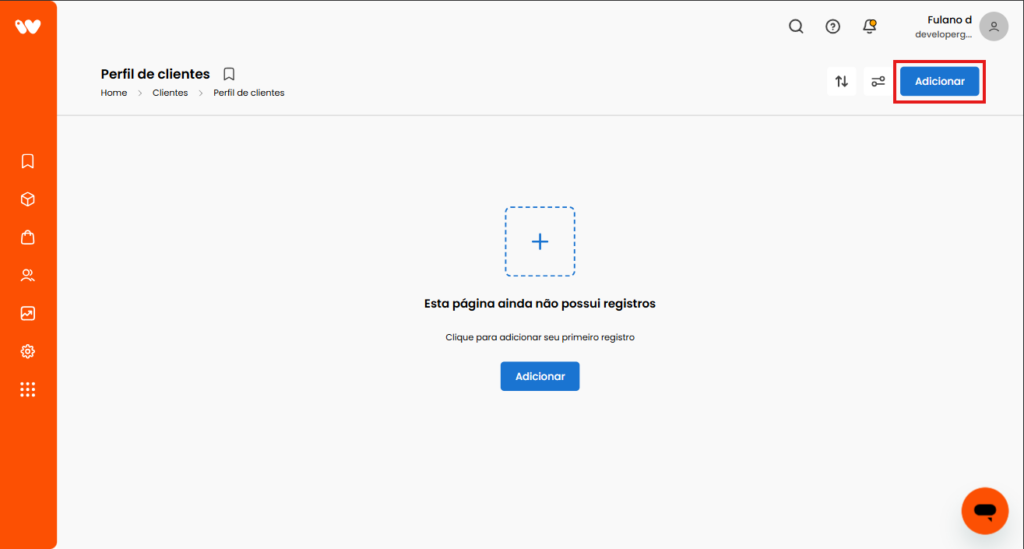
Para começar, acesse “Clientes” > “Perfil de cliente” no menu lateral.
Em seguida, clique em “Adicionar”, localizado no canto superior direito da tela.
Depois, preencha as informações solicitadas nos campos disponíveis.
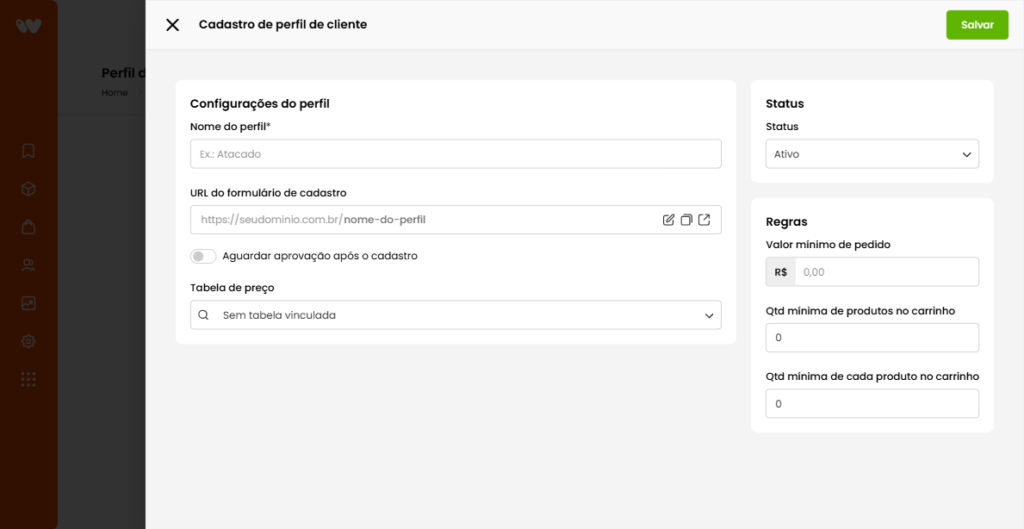
Vamos explicar abaixo cada um dos campos disponíveis:
| Campo | Descrição | Exemplo |
| Nome | Nome de identificação do perfil usado em demais locais do sistema para atribuição de ações | Atacado |
| Tabela de preço | Determine uma tabela de preço específica para esse perfil de cliente. Para saber mais sobre tabelas de preços clique aqui. | |
| Valor mínimo de pedido | Ao informar esse campo com um valor, os clientes desse perfil precisarão fazer pedidos com um valor mínimo determinado. | R$ 50,00 |
| Qtd mínima de produtos no carrinho | Determine uma quantidade mínima de itens, na soma de todos os produtos que estão no carrinho, definindo assim que o cliente precise comprar pelo menos X unidades no total da compra | 100 |
| Qtd mínima de cada produto no carrinho | Determine uma quantidade mínima para cada produto que está no carrinho, definindo assim que o cliente precise comprar pelo menos X unidades de cada produto | 20 |
| URL do formulário de cadastro | Crie uma URL para um formulário vinculado ao perfil. Clientes que acessarem essa URL verão um formulário de cadastro e ao se cadastrarem ficarão vinculados ao perfil automaticamente. | /atacado |
| Aguardar aprovação após o cadastro | Marcando essa opção, clientes que se cadastrarem no formulário acima, entrarão em análise e precisarão de sua validação para de fato fazerem parte do perfil. Caso não marque a opção, o cliente entra direto no perfil sem precisar de aprovação. |
Ao terminar de preencher os campos, clique em “Salvar” para confirmar o cadastro.

Se as informações estiverem corretas, o perfil de cliente será criado e ficará disponível para uso nas configurações da loja.
Utilizando o perfil de cliente na loja
Após criar o perfil de cliente, você poderá vinculá-lo a diferentes recursos da loja, como tabelas de preços, promoções, cupons, regras de frete e visibilidade de produtos.
Consulte os tutoriais relacionados para configurar cada uma dessas opções de acordo com os perfis cadastrados.
- Como definir um perfil a um cliente;
- Como criar tabelas de preços para perfis de cliente;
- Como criar promoções para um perfil de cliente;
- Como criar cupom de desconto para um perfil de cliente;
- Configurando métodos de frete para um perfil específico de cliente;
- Como dar desconto de frete para um perfil de cliente;
- Cadastre produtos visíveis apenas para um perfil de cliente