

Como criar e configurar o ZohoMail
O ZohoMail permite criar contas de e-mail utilizando seu domínio, proporcionando um contato mais profissional e otimizado com seus clientes. A ferramenta oferece até cinco contas gratuitas. Este tutorial cobre o processo de criação da conta, configuração do domínio e ajustes necessários para o funcionamento do serviço.
Criar uma conta no ZohoMail
Para começar, acesse a página de cadastro do ZohoMail em https://workplace.zoho.com/orgsignup.do.
Insira seu domínio e selecione a opção “Sign up with a domain I already own”.
Clique em “Add”.
Na próxima etapa, preencha seus dados cadastrais e clique em “Proceed”.
Confirme os dados preenchidos e clique em “Sign up”.
Verifique o código recebido por SMS, insira-o no campo indicado e clique em “Verificar o meu telemóvel”.
Na tela “Enable Two Factor Authentication”, clique em “Lembrar mais tarde” no canto inferior direito.
Configurar a verificação do domínio no ZohoMail
Após o cadastro, você será direcionado para a tela de verificação do domínio. Clique em “Verificar domínio”.
No campo “Verificar propriedade de seudomínio.com.br”, selecione a opção “Outros”.
Copie o conteúdo da zona DNS exibida e salve temporariamente em um bloco de notas.
Não clique em “Prosseguir para a verificação do TXT” neste momento.
Ajustar o domínio da loja para validação
Acesse o Painel de Controle da loja e vá em “Configurações” > “Domínios”.
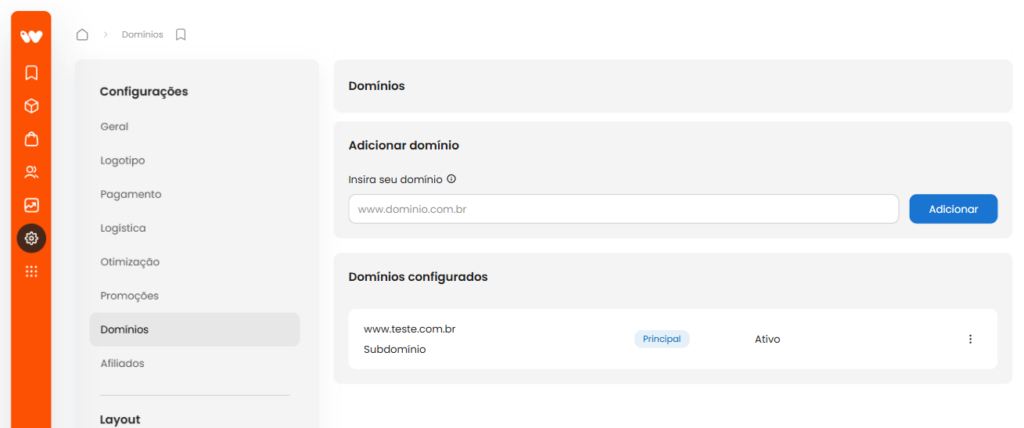
Crie uma zona DNS do tipo TXT para seu domínio, utilizando nome vazio ou @, e cole o valor copiado anteriormente.
Se seu domínio estiver apontado para os servidores DNS da Webstore, crie a zona DNS no painel da loja em “Configurações” > “Domínios” > “Zonas DNS”. Caso contrário, consulte o suporte do seu servidor DNS para realizar essa configuração.
Após criar a zona DNS, retorne ao painel do Zoho e clique em “Prosseguir para a verificação do TXT”.
Quando a validação for concluída, informe a conta de e-mail que deseja usar e clique em “Create Account”.
Se desejar criar mais contas, clique em “Prosseguir para Adicionais Usuários”. Caso contrário, clique em “Ignorar” para continuar. Você poderá adicionar contas posteriormente.
Na opção “Criar grupos”, clique em “Ignorar” no canto inferior direito.
Configurar registros MX para entrega de e-mails
Na tela “Configure a entrega de e-mails”, copie os registros MX fornecidos.
Crie os registros MX em seu domínio seguindo o mesmo procedimento utilizado para a criação da zona TXT, conforme abaixo:
- Nome do host: @, Endereço: mx.zoho.com, Prioridade: 10
- Nome do host: @, Endereço: mx2.zoho.com, Prioridade: 20
- Nome do host: @, Endereço: mx3.zoho.com, Prioridade: 50
Após criar os registros, clique em “Próximo”.
Configurar SPF e DKIM para autenticação
Na tela SPF/DKIM, copie o conteúdo informado na coluna “SPF”.
Crie uma zona DNS do tipo TXT para seu domínio, com nome vazio ou @, e cole o valor v=spf1 include:zoho.com include:amazonses.com ~all.
Clique no link “Prosseguir para configurar DKIM”.
Clique no ícone de lápis ao final da linha onde seu domínio está exibido.
Clique em “+ Adicionar Seletor”.
No campo “Nome do selector”, insira o valor validamail e clique em “salvar”.
Crie uma zona DNS do tipo TXT com nome validamail._domainkey e cole o valor informado pelo Zoho.
Após criar a zona DNS, clique em “Verificar”.
Clique em “Back to setup”.
Finalizar configuração do ZohoMail
Na tela “Migração de e-mails”, clique em “Ignorar”.
Na tela “Acesso móvel”, clique em “Ignorar”.
Por fim, clique em “Vá para o Zoho Workplace” para acessar seu serviço de e-mail.
Seu serviço de e-mail no Zoho está criado e configurado corretamente.
Suporte e tutoriais adicionais
Para dúvidas ou ajuda no serviço de e-mail do Zoho, acesse o Suporte Zoho.
Confira tutoriais para criar zonas DNS nos principais servidores:
- UOL HOST: https://uolhost.uol.com.br/faq/v2/dominios/registrei-um-dominio-com-o-uol-host-e-quero-redirecionar-uma-entrada-para-o-tumblr-como-fazer.html#rmcl
- LOCAWEB: https://ajuda.locaweb.com.br/wiki/criar-editar-e-excluir-entradas-hospedagem-de-sites/
- GoDaddy: https://br.godaddy.com/help/gerenciar-dns-680
- RegistroBR (Modo Avançado): https://registro.br/tecnologia/caracteristicas-tecnicas.html
Para outros servidores, pesquise no navegador por “criar zonas DNS {nome_do_seu_servidor}”.
Links importantes para configuração do ZohoMail
- Configurando o Outlook: http://ajuda.webstore.net.br/pt-BR/articles/3769474-configurando-o-zohomail-no-outlook
- Baixando o ZohoMail para Desktop: https://www.zoho.com/mail/desktop/
- Baixando o ZohoMail no dispositivo móvel: https://www.zoho.com/pt-br/mail/mobile/
- Adicionando usuários no ZohoMail: http://ajuda.webstore.net.br/pt-BR/articles/3769463-adicionando-novas-contas-de-e-mail-no-zohomail
- Contratando um plano no ZohoMail: http://ajuda.webstore.net.br/pt-BR/articles/3769466-contratando-um-plano-no-zohomail