

Como integrar o Mercado Livre na loja Webstore
A integração da Webstore com o Mercado Livre permite que você gerencie seus produtos e pedidos em um único painel, simplificando o controle dos seus anúncios e agilizando o processo de vendas. Este tutorial explica como realizar essa integração e como incluir anúncios do Mercado Livre diretamente a partir da sua loja.
Integrar a conta do Mercado Livre na Webstore
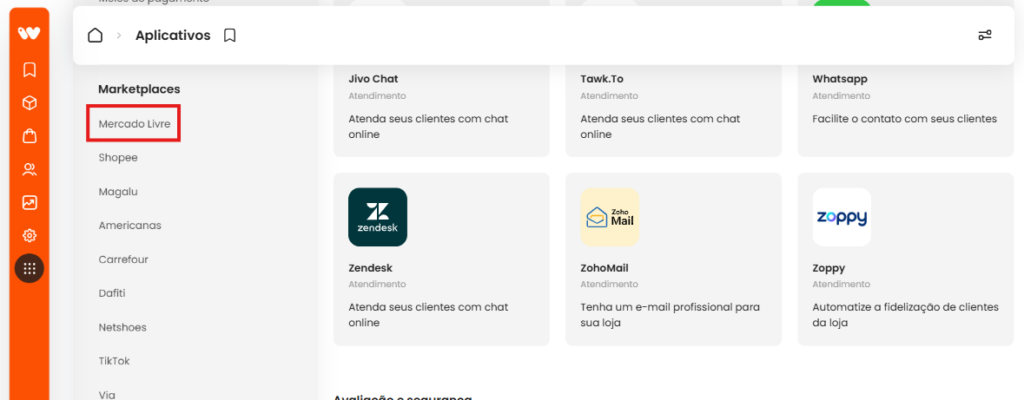
Para começar, acesse o painel de controle da Webstore e localize o menu “Aplicativos” > “Marketplaces”. Clique em “Mercado Livre”.
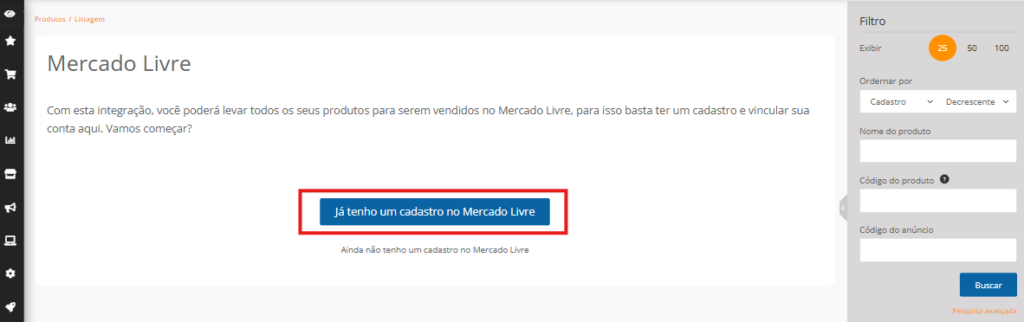
Em seguida, clique no botão “Já tenho um cadastro do Mercado Livre”.
A plataforma irá redirecionar você para o site do Mercado Livre. Insira seus dados de acesso, preenchendo os campos de E-mail e Senha.
Após o login, a plataforma retornará para o painel da Webstore, exibindo um painel para acompanhamento dos seus anúncios.
Se você nunca utilizou o Mercado Livre, crie um anúncio manualmente no painel do Mercado Livre para se tornar um vendedor oficial na plataforma.
Verifique se todos os seus dados cadastrais estão preenchidos corretamente no perfil do Mercado Livre. Sem essas informações, seus anúncios não serão publicados.
Incluir anúncios do Mercado Livre a partir da Webstore
No painel de marketplaces da Webstore, clique em “Incluir novo anúncio” no canto direito da tela.
Selecione os produtos que deseja anunciar no Mercado Livre. Utilize a pesquisa por categoria ou pelo código do produto para facilitar a seleção.
Os produtos selecionados aparecerão listados abaixo da pesquisa. Clique no nome do produto desejado e depois clique em “Adicionar>”.
O produto será exibido no campo ao lado, mostrando a imagem cadastrada no painel da Webstore.
Após selecionar os produtos, clique em “Avançar”.
O sistema solicitará que você escolha um departamento para anunciar o produto. Clique no botão azul “Selecionar departamento”.
Escolha o departamento que melhor corresponde ao produto no Mercado Livre.
Em seguida, selecione um subdepartamento para o produto.
Selecione dois tipos de variações para o produto, conforme as opções disponíveis.
Role a página até o final e clique em “Confirmar”.
Clique em “Avançar” para prosseguir.
Preencha os campos adicionais para completar o anúncio:
- Estado: indique se o produto é Novo (N) ou Usado (U).
- Anúncio: selecione o tipo de anúncio, podendo ser Clássico ou Premium.
- Variações: escolha as opções correspondentes às variações selecionadas anteriormente, como cor e tamanho.
Acima desses campos, utilize o botão “Ajustes Gerais” para alterar o valor do produto em porcentagem, aumentando ou diminuindo o preço, além de configurar outros campos padrão.
Após realizar os ajustes, clique em “Avançar”.
Confirmar o anúncio no Mercado Livre
Seu anúncio será enviado para o Mercado Livre. Aguarde a publicação do anúncio na plataforma.