

Como configurar o Pixel do Facebook na Webstore
O Pixel do Facebook é uma ferramenta analítica que permite mensurar o desempenho de campanhas patrocinadas por meio de um código inserido em sua loja. Com esse código, você pode criar públicos para seus anúncios e acompanhar eventos como visualização de página, adição ao carrinho, finalização de compra, buscas e inserção de método de pagamento. Este tutorial explica como criar o Pixel no Facebook e adicioná-lo na Webstore.
Acessar a conta do Facebook Business
Para começar, acesse o painel de controle da sua página no Facebook Business em https://business.facebook.com/.
Clique no botão “Entrar” e insira os dados de acesso da sua página do Facebook.
Criar o código do Pixel no Facebook
Se possuir mais de uma página, selecione a página para a qual deseja criar o Pixel.
Localize e clique em “Mais ferramentas”.
Em seguida, clique em “Configurações do negócio”.
Se tiver várias páginas, confirme a seleção da página correta para criar o Pixel.
No menu do canto esquerdo, selecione “Fonte de dados” e depois “Pixels”.
Clique no botão “Adicionar”.
Preencha o nome do Pixel e insira a URL do seu site (domínio).
Clique em “Continuar”.
Clique em “Configurar o pixel agora”.
Selecione a opção “Adicionar manualmente o código pixel ao site”.
Copie o identificador do Pixel, que consiste em uma sequência numérica com 15 dígitos.
Mantenha esta página aberta até inserir o código no painel da Webstore.
Para concluir, clique em “Concluir” e depois em “Cancelar”.
Adicionar o código do Pixel na Webstore
Acesse o menu “Aplicativos” na Webstore.
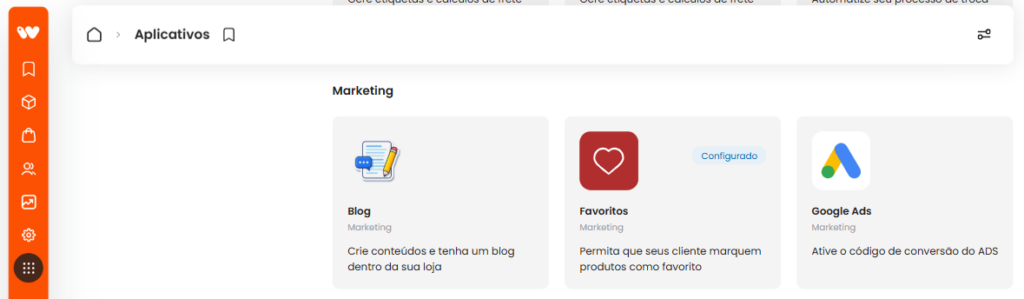
Localize o aplicativo “Pixel do Facebook” e clique em “Configurar”.
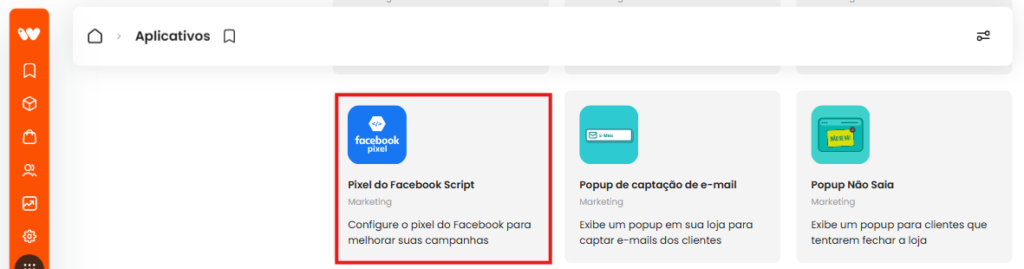
Na seção “Facebook”, insira o código do Pixel no campo “Código de Conversão”.
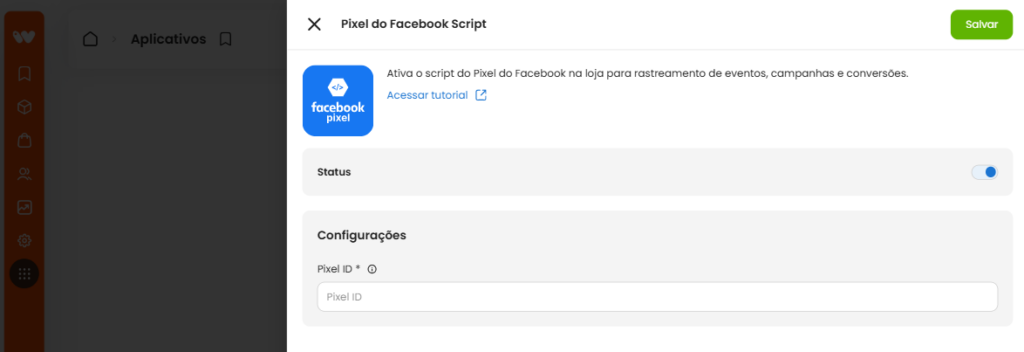
Clique no ícone de disquete no final da página para salvar as alterações.
O Pixel estará configurado e o Facebook poderá fornecer relatórios analíticos sobre sua página.
Para testar o funcionamento do Pixel em sua loja, utilize o aplicativo Facebook Pixel Helper disponível para instalação no navegador Chrome em https://chrome.google.com/webstore/detail/facebook-pixel-helper/fdgfkebogiimcoedlicjlajpkdmockpc?hl=pt.