

Como integrar o Jivochat à Webstore
O Jivochat é um sistema de atendimento ao cliente que oferece ferramentas de interação, principalmente o chat, para facilitar a comunicação em tempo real entre você e seus clientes durante a navegação na sua loja.
Acessar o aplicativo Jivochat na Webstore
Para começar, acesse o menu “Aplicativos” na Webstore.
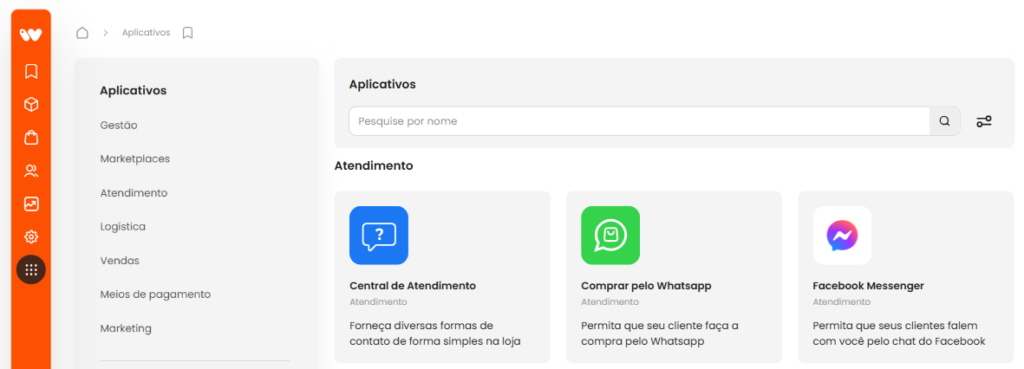
Em seguida, localize o aplicativo “JivoChat” digitando “Jivo” na busca.
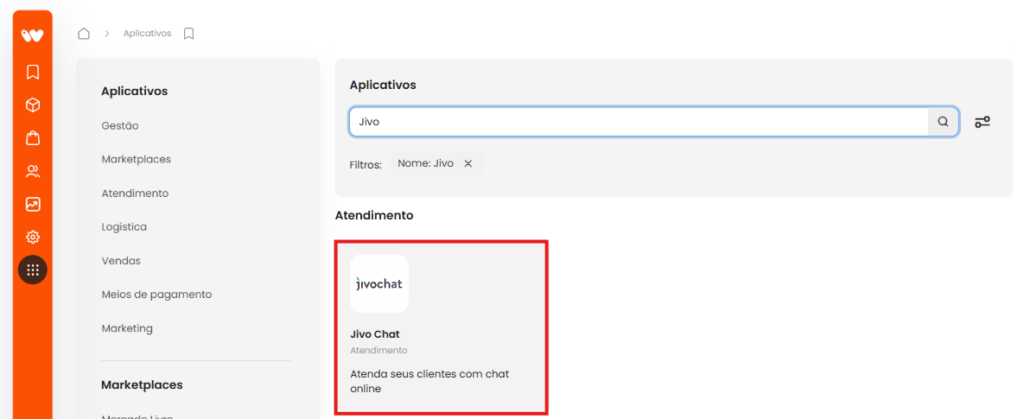
Clique no aplicativo “JivoChat” e depois em “Status”.
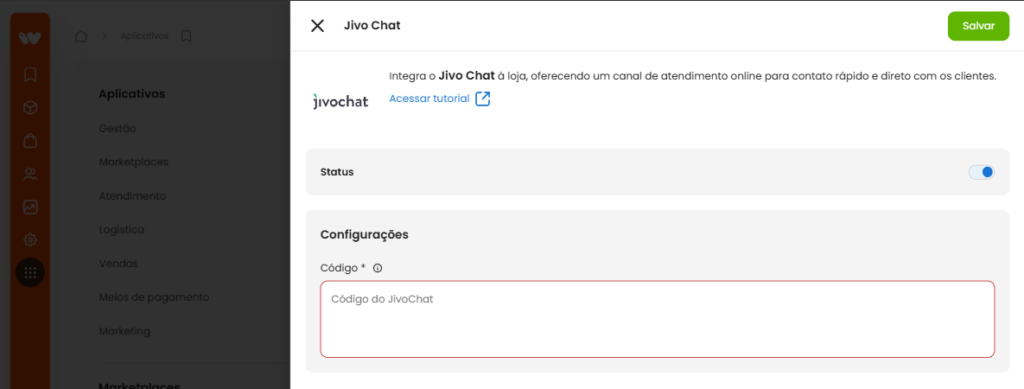
Ativar o chat e inserir o código de instalação
Clique em “Ativar chat” para habilitar o serviço.
Copie o código de instalação disponível no painel do Jivochat.
Volte à Webstore e cole o código no campo indicado.
Após colar o código, clique em “Salvar”.
Obter o código de instalação no painel do Jivochat
Acesse o site do Jivochat em https://app.jivosite.com/ e faça login com seus dados.
Se não possuir cadastro, clique em “Cadastre-se” e siga as instruções para criar uma conta.
No painel do Jivochat, clique no menu “Configurações” localizado no canto esquerdo.
Selecione “Canais” > “Configurações”.
Depois, clique em “Instalação”.
Clique em “Copiar para a área de trabalho” para copiar o código de instalação.
Confirmar a integração
Após salvar o código na Webstore, a integração estará concluída e o chat do Jivochat estará ativo em sua loja.
Acessar as mensagens do Jivochat
As mensagens recebidas pelo chat não aparecem no painel da Webstore.
Para visualizar as mensagens, responder e consultar conversas anteriores, acesse o painel do Jivochat.
Você pode acessar o painel pelo site do Jivochat em https://app.jivosite.com/ e fazer login.
Outra opção é acessar pelo painel da Webstore no menu “Aplicativos” > “Jivochat” > “Configurar” > “Abrir Chat” e realizar o login.
Obter ajuda sobre o Jivochat
Para entender melhor o funcionamento do Jivochat, acesse os tutoriais oficiais disponíveis em https://www.jivochat.com.br/help.