

Como configurar entregas por motoboy na loja
A entrega por motoboy é uma solução ágil para envios urgentes, coleta e entrega de pequenos volumes, documentos, medicamentos e outros produtos. Essa forma de envio é bastante utilizada por e-commerces para atender regiões próximas à filial ou fábrica. Este tutorial explica como configurar a forma de envio por motoboy próprio na Webstore, criando uma forma de envio personalizada.
Acessar as configurações de frete
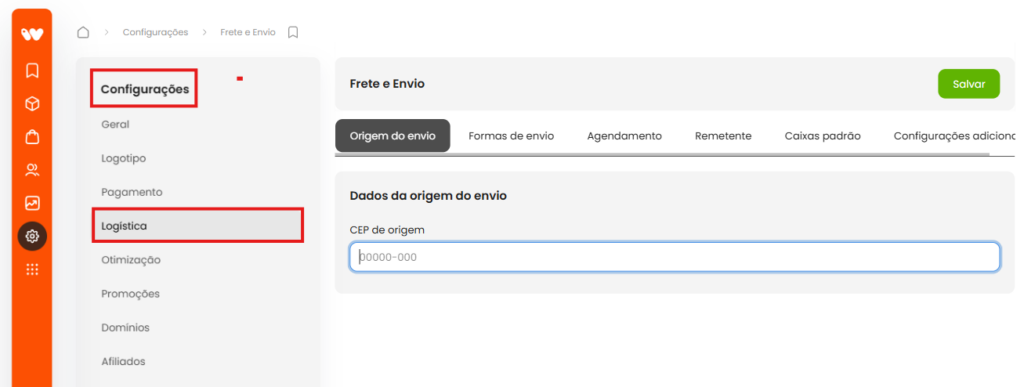
Para começar, acesse o menu “Configurações” > “Logística” > “Frete e Envio”.
Criar uma nova forma de envio personalizada
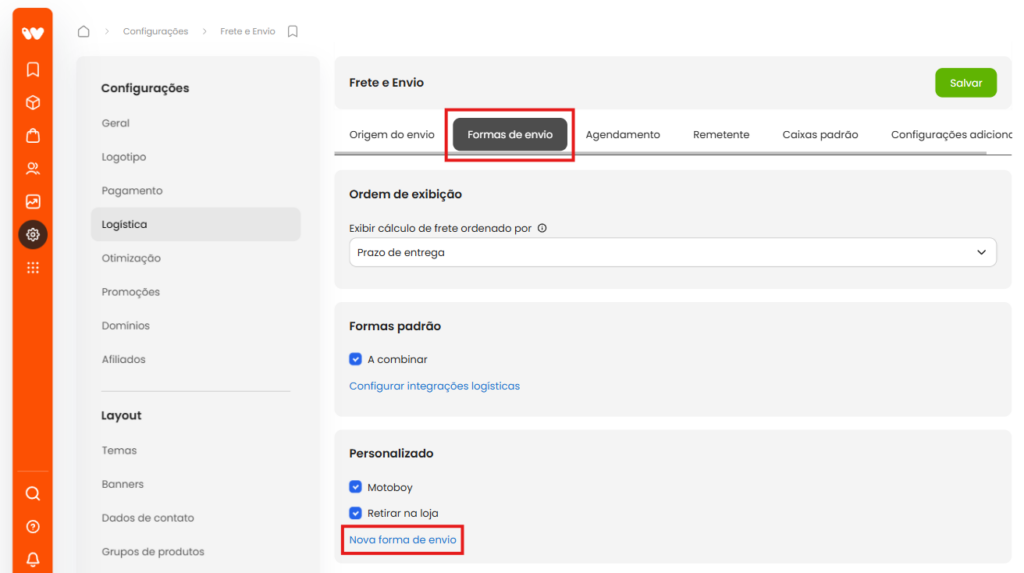
Em seguida, localize a seção “Formas de Envio” e clique em “+ Nova forma de envio”.
Definir o nome da forma de envio
Primeiramente, preencha o campo “Nome” com o termo Motoboy.
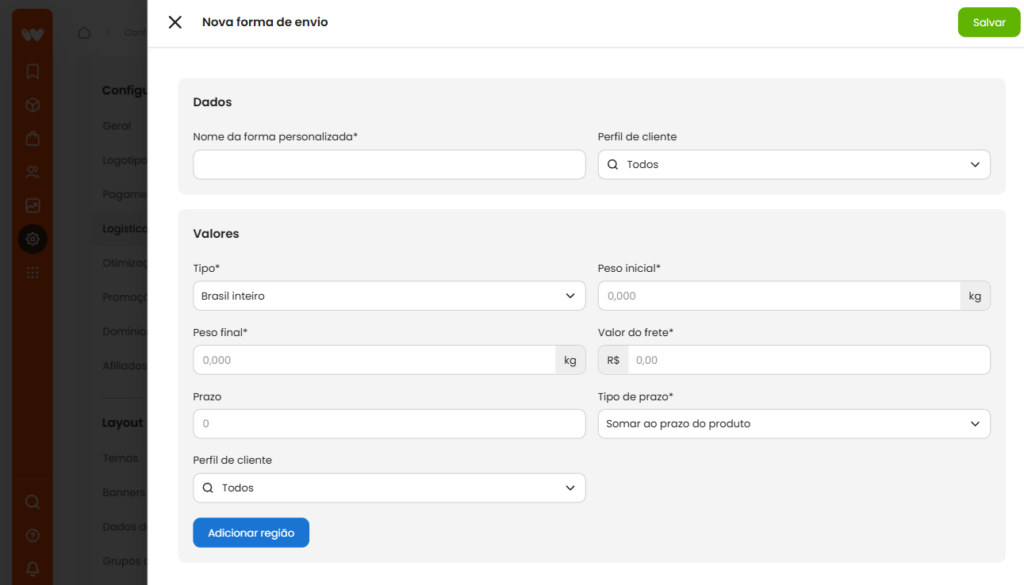
Depois, clique no ícone de disquete para salvar a nova forma de envio.
Configurar as regiões atendidas pelo motoboy
Após criar a forma de envio, defina as regiões que o motoboy irá atender na seção de Valores.
No campo Tipo, selecione a forma de funcionamento da entrega: Por CEP, Por Cidade, Por Estado ou Para Todo Brasil.
Preencha as informações solicitadas conforme o tipo selecionado:
Frete personalizado por estado
- UF: Informe o estado onde o frete será aplicado;
- REGIÃO: Informe se o frete será aplicado na capital, interior ou ambos;
- PESO DE: Informe o peso mínimo para o frete ser aplicado;
- PESO ATÉ: Informe o peso máximo para o frete ser aplicado;
- PRAZO: Informe o prazo de entrega da forma de envio;
- VALOR: Informe o custo de entrega em reais;
- TIPO PRAZO: Informe se o prazo será somado ao prazo do produto ou se poderá desconsiderar o prazo do produto.
Frete personalizado por CEP
- CEP DE: Informe o início da faixa de CEP;
- CEP ATÉ: Informe o fim da faixa de CEP;
- PESO DE: Informe o peso mínimo para o frete ser aplicado;
- PESO ATÉ: Informe o peso máximo para o frete ser aplicado;
- PRAZO: Informe o prazo de entrega da forma de envio;
- VALOR: Informe o custo de entrega em reais;
- TIPO PRAZO: Informe se o prazo será somado ao prazo do produto ou se poderá desconsiderar o prazo do produto.
Frete personalizado por cidade
- UF: Informe o estado onde o frete será aplicado;
- CIDADE: Informe a cidade onde o frete será aplicado;
- PESO DE: Informe o peso mínimo para o frete ser aplicado;
- PESO ATÉ: Informe o peso máximo para o frete ser aplicado;
- PRAZO: Informe o prazo de entrega da forma de envio;
- VALOR: Informe o custo de entrega em reais;
- TIPO PRAZO: Informe se o prazo será somado ao prazo do produto ou se poderá desconsiderar o prazo do produto.
Adicionar a configuração de frete
Após preencher as informações da primeira configuração, clique em “Adicionar” para incluir a forma de envio.
Importar tabela de frete (opcional)
Se possuir uma tabela de frete com valores para envio por motoboy, importe-a no sistema para facilitar a configuração. Para isso, consulte o tutorial como importar tabela de frete na loja virtual.
Ao concluir esses passos, a forma de envio por motoboy estará configurada e disponível para uso na loja.
Pontos de atenção antes da publicação
- Substitua todos os textos entre colchetes pelos links correspondentes dos tutoriais mencionados.
- Verifique se o título do tutorial referenciado corresponde exatamente ao artigo publicado na base de conhecimento.