

Como atualizar a URL do Feed de Dados do Google Merchant Center
Atualizar a URL do Feed de Dados do Google Merchant Center permite que você mantenha seu catálogo de produtos sincronizado corretamente com a plataforma do Google. Este procedimento garante que o Google acesse o endereço correto para importar os dados atualizados da sua loja.
Acessar o painel de controle da Webstore
Para começar, acesse o Menu Aplicativos no painel de controle da Webstore.
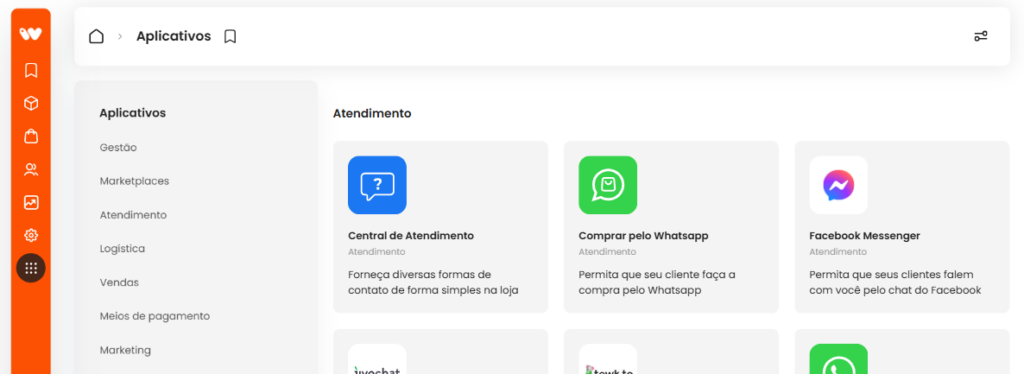
Localizar a configuração do Google Merchant Center
Em seguida, localize o aplicativo Google Merchant Center e clique em Configurar.
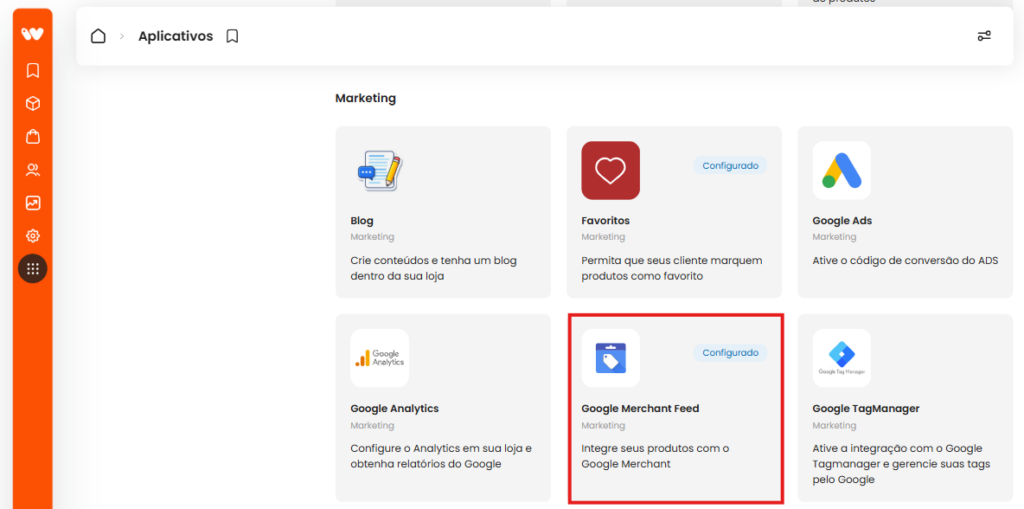
Copiar a nova URL do feed
Após acessar a configuração, copie a nova URL do feed disponibilizada.
Acessar o Google Merchant Center
Depois, acesse sua conta no Google Merchant Center.
Navegar até o feed de produtos
Ao acessar o Google Merchant Center, no menu lateral esquerdo, selecione Produtos > Feeds.
Selecionar o feed atual
Em seguida, acesse o feed que está ativo e precisa ser atualizado.
Abrir as configurações do feed
Nos três menus superiores da página do feed, clique em Configurações.
Editar a programação de busca
Role a página para baixo e clique no tópico Programação de Busca.
Atualizar a URL do arquivo
No campo URL do arquivo, cole a nova URL copiada anteriormente do painel da Webstore.
Por fim, clique em Salvar no canto inferior direito para confirmar a alteração.
Se as informações estiverem corretas, a URL do feed de dados do Google Merchant Center será atualizada com sucesso.
Pontos de atenção antes da publicação
- Substitua todos os textos entre colchetes pelos links correspondentes dos tutoriais mencionados.
- Verifique se o título do tutorial referenciado corresponde exatamente ao artigo publicado na base de conhecimento.