

Como criar e configurar um e-mail profissional grátis com a Umbler
O serviço de e-mail da Umbler permite criar uma conta com a marca do seu negócio, proporcionando uma comunicação mais profissional e confiável com seus clientes. A versão gratuita oferece acesso via webmail, um alias e permite uma conta por domínio. Este tutorial explica como criar a conta na Umbler, criar um e-mail corporativo e configurá-lo na Webstore.
Criar uma conta na Umbler
Para começar, acesse o site da Umbler por meio do link https://app.umbler.com/account/register.
Selecione a opção “Cadastre-se usando um email”.
Preencha os dados solicitados e clique em “Criar conta”.
Após isso, abra o e-mail recebido e clique em “Confirmar conta”.
Na tela de personalização que abrir, clique em “Prefiro não responder agora”.
Você terá criado sua conta na Umbler.
Criar um e-mail corporativo na Umbler
Primeiramente, clique em “Criar emails” no painel da Umbler.
Insira o seu domínio e clique em “Adicionar”.
Selecione a opção para criar uma conta manualmente e clique em “Criar uma conta”.
Preencha o nome, defina o nome que aparecerá no endereço do e-mail corporativo e crie uma senha.
Escolha a opção “Grátis” e clique em “Concluir”.
Você terá criado um e-mail corporativo, que poderá ser configurado na Webstore.
Configurar o e-mail corporativo na Webstore
Para iniciar, acesse seu painel de controle da Umbler e clique em “Dominio”.
Em seguida, clique em “Editor de DNS”.
Todos os registros de DNS deverão ser criados no painel da Webstore.
Localize e clique em cada registro para abrir os valores da zona DNS que deverão ser copiados e colados no painel da Webstore.
Após isso, acesse o painel da Webstore e vá ao menu Configurações > Dominio.
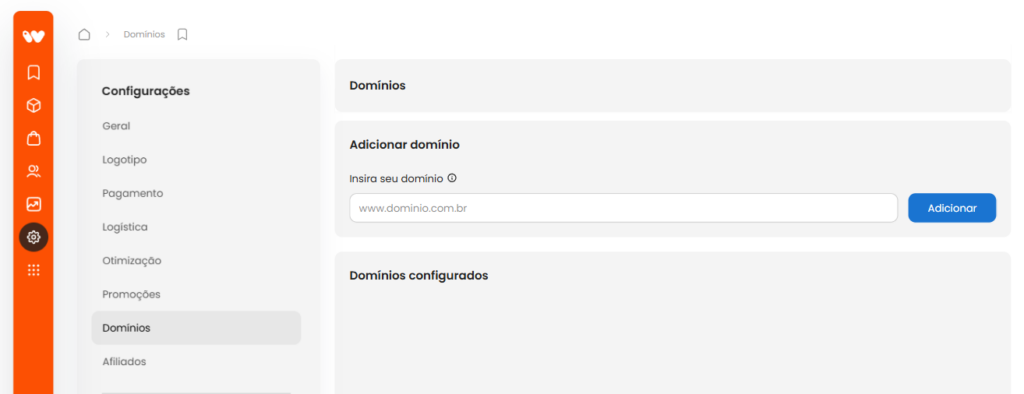
Clique nos três pontos e selecione “Zonas DNS”.
Para criar a zona de DNS, selecione o TIPO igual ao registro DNS aberto na Umbler.
Copie o valor do campo DADOS na Umbler e cole no campo DOMÍNIO DE DESTINO na Webstore.
Copie o valor de PRIORIDADE na Umbler e cole no campo PRIORIDADE na Webstore, depois clique em “Adicionar”.
Configuração do registro TXT com valor SPF
O registro do tipo TXT que inicia com v=spf1 deve ser único. Para isso, crie uma nova zona de DNS com os valores existentes junto com o novo valor.
Copie o valor configurado na Webstore e cole no campo VALOR, depois remova a zona DNS antiga.
Copie o valor do campo DADOS no painel da Umbler e cole junto com o valor antigo no campo VALOR, formando uma sequência dos dois valores. Exemplo: v=spf1 include:amazonses.com include:spf.umbler.com ~all.
Finalizar a configuração dos registros DNS
Crie todos os registros de DNS do tipo TXT, MX e CNAME que aparecem na lista do painel da Umbler, exceto os do tipo SRV.
Aguarde a propagação das zonas DNS, que pode variar de 30 minutos a 2 horas.
Você poderá utilizar seu e-mail corporativo na Webstore após a propagação.