

Como permitir que o cliente envie arquivos durante a compra
Permitir que o cliente envie arquivos durante a compra é uma funcionalidade útil para negócios que precisam receber imagens, logotipos ou outros documentos para personalização de produtos. Este tutorial explica como criar uma política de envio de arquivos utilizando a ferramenta WeTransfer e como informar o cliente sobre esse processo na loja.
Criar uma página adicional para a política de envio de arquivos
Para detalhar o processo de envio de arquivos, crie uma página adicional em sua loja com as informações da política de envio. Inclua prazos, endereço de e-mail para recebimento dos arquivos e outras orientações necessárias.
Copie e cole nesta página o passo a passo para que o cliente utilize o WeTransfer para enviar arquivos:
- Acesse o site WeTransfer em https://wetransfer.com/.
- Faça a inscrição gratuita, preenchendo os dados solicitados, e clique em “Vamos lá”.
- Verifique o e-mail enviado pelo WeTransfer e clique no link para confirmar a conta.
- Faça login para finalizar a verificação.
- Para enviar um arquivo, faça login no WeTransfer.
- Clique no botão “+” para incluir o arquivo.
- Insira o endereço de e-mail informado por você para recebimento dos arquivos.
- Escreva uma mensagem que identifique o arquivo, como o número do pedido.
- Clique em “TRANSFERIR” para enviar o arquivo.
Após o envio, o arquivo será encaminhado para o e-mail informado.
Criar um informativo na breve descrição do produto
Para facilitar o acesso do cliente às informações da política de envio de arquivos, crie um link na “Breve descrição do produto” que direcione para a página adicional criada.
Acesse o menu “Cadastro” > “Produtos”.
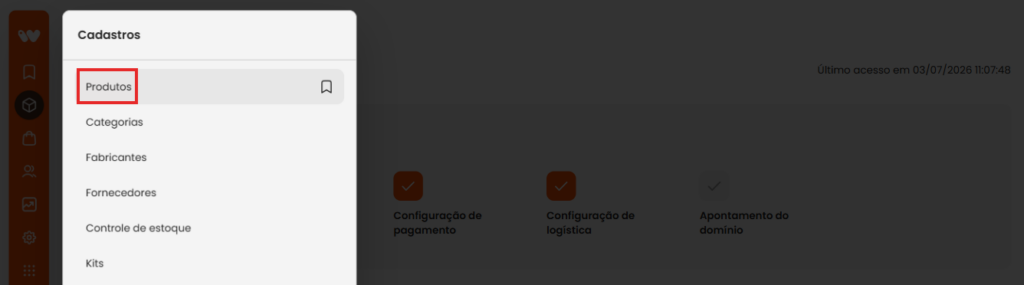
Crie um novo produto ou localize o produto desejado pelo filtro e clique para abrir a configuração.
Na tela de cadastro do produto, localize o campo “Breve descrição do produto”.
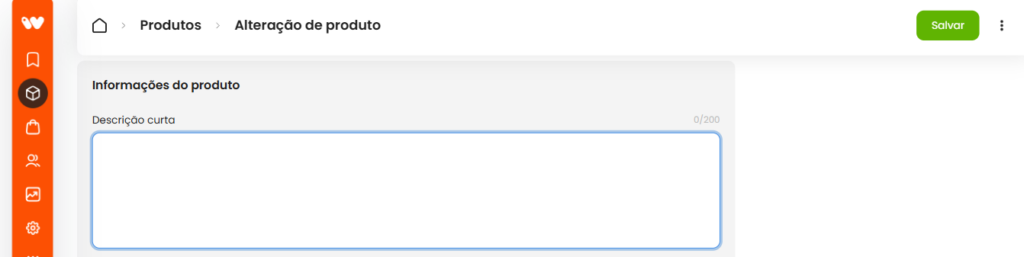
Copie e cole o código abaixo no campo “Breve descrição do produto”, substituindo /envio-de-arquivos pela URL da página adicional criada:
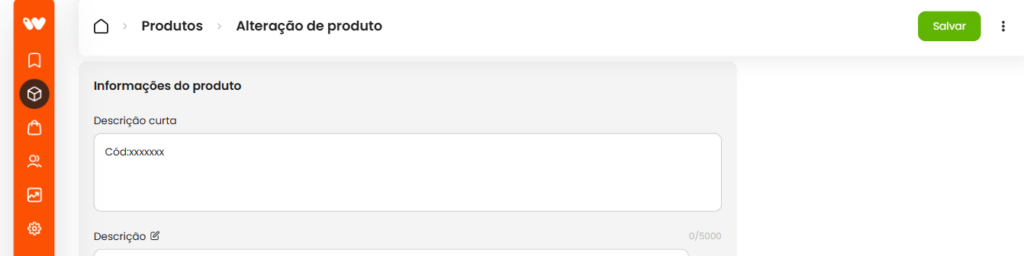
<b>Após a compra siga os passos abaixo para nos enviar o arquivo para personalização do produto</b>
<a href=”/envio-de-arquivos“>Clique aqui para saber como enviar o arquivo</a>
No canto superior direito clique em “Salvar”.
Se tiver conhecimento em HTML, personalize a frase conforme desejar.
Após concluir essas etapas, o cliente poderá enviar arquivos diversos durante a compra, seguindo as orientações disponibilizadas.
Pontos de atenção antes da publicação
- Substitua todos os textos entre colchetes pelos links correspondentes dos tutoriais mencionados.
- Verifique se o título do tutorial referenciado corresponde exatamente ao artigo publicado na base de conhecimento.