

Como integrar o PayPal na Webstore
O PayPal é uma carteira digital que permite realizar pagamentos e compras online de forma prática, rápida e segura. Este tutorial explica como integrar o PayPal na Webstore, desde a obtenção das credenciais necessárias até a configuração no painel da loja.
Obter as credenciais Client ID e Secret Key no painel do PayPal
Para começar, acesse a página de configuração do PayPal em https://developer.paypal.com/dashboard/applications.
Verifique se sua conta está no modo LIVE e não em Sandbox, localizado no canto superior direito da tela.
Em seguida, clique em Apps & Credentials no menu superior.
Copie as credenciais Client ID e Secret Key exibidas na seção correspondente.
Configurar o PayPal no painel da Webstore
Acesse o menu “Configurações” > “Pagamento”.
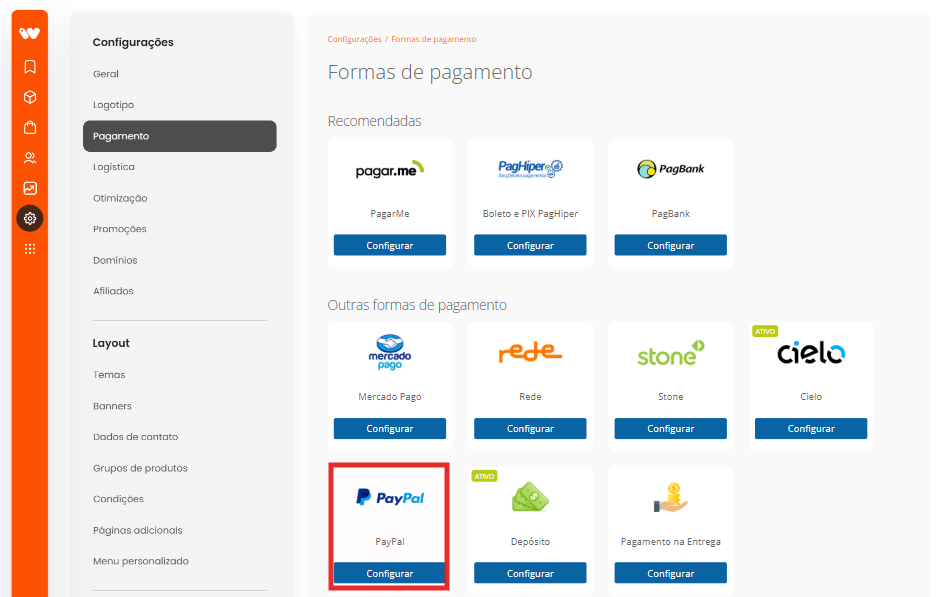
Localize a opção do PayPal e clique em Configurar.
Clique no botão Já possuo cadastro no PayPal.
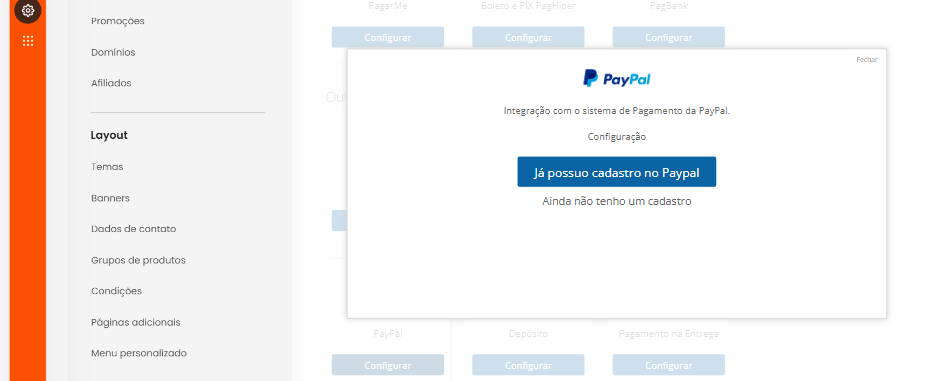
Preencha os campos Client ID e Secret Key com as credenciais obtidas no painel do PayPal.
Clique em Avançar.
Configurar os parâmetros da forma de pagamento PayPal
Configure os campos conforme a necessidade da sua loja:
| Ativar forma de pagamento | Ative ou desative o PayPal como forma de pagamento na loja. |
| Ordem | Defina a sequência em que as formas de pagamento aparecerão para o cliente. |
| Tipo de checkout | Selecione Checkout PayPal para finalizar a compra na plataforma do PayPal ou Checkout Transparente para finalizar a compra diretamente na loja. |
| Exibir formas de pagamento | Escolha Agrupadas para mostrar o PayPal como uma opção única ou Separadamente para exibir os métodos de pagamento individuais, como boleto ou cartão de crédito. |
| Valor mínimo de compra | Defina o valor mínimo para que esta forma de pagamento seja disponibilizada. |
| Valor máximo de compra | Defina o valor máximo para que esta forma de pagamento seja disponibilizada. |
| Valor mínimo da parcela | Determine o valor mínimo em reais para o parcelamento do produto. |
| Valor máximo da parcela | Defina a quantidade máxima de parcelas permitidas para esta forma de pagamento. |
| Parcela que inicia o juros | Estipule a partir de qual parcela será aplicado o juros para o cliente. |
| Juros ao mês para exibição | Informe a porcentagem de juros mensal para exibição caso o cliente parcele a compra. O sistema respeitará negociações específicas com a forma de pagamento. |
Após preencher todos os campos, clique no botão Salvar.
Se as informações estiverem corretas, o PayPal estará ativo como forma de pagamento na sua loja.