

Como criar páginas adicionais na loja com conteúdos institucionais
As páginas adicionais permitem enriquecer sua loja com informações institucionais, como formas de pagamento, política de privacidade e sobre a empresa, facilitando a comunicação com seus clientes. Este tutorial explica como criar essas páginas para exibir conteúdos diretamente na loja ou redirecionar para outros sites.
Acessar o menu de páginas adicionais
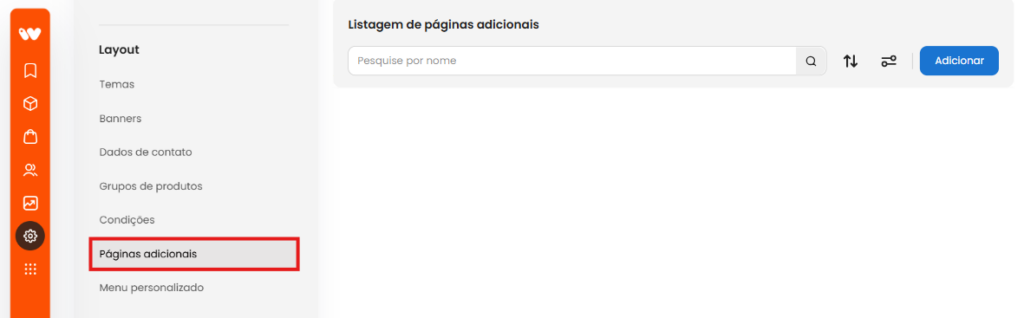
Para começar, acesse o menu “Configurações” > “Layout” > “Páginas Adicionais”.
Incluir uma nova página adicional
Primeiramente, clique no botão “Adicionar”.

Configurar os dados da página adicional
Após isso, configure os campos disponíveis para o cadastro da página.
Ative a opção “Disponível” para habilitar a exibição da página na loja.
Selecione o “Tipo” da página, escolhendo entre:
- Conteúdo na loja: o conteúdo será exibido diretamente na loja;
- Direcionar para outro site: a página redirecionará para um endereço externo.
Configurar página com conteúdo na loja
Se escolher “Conteúdo na loja”, preencha os seguintes campos:
- Ordem: defina a sequência de exibição da página na loja;
- Título: insira o título da página;
- Descrição: digite as informações que serão exibidas na página;
- Meta Title: informe o título que aparecerá no navegador, importante para buscadores;
- Meta Description: escreva um resumo com até 160 caracteres sobre o conteúdo da página;
- Meta Keywords: insira até 10 palavras-chave relacionadas para otimização em sites de busca.
Configurar página para redirecionar a outro site
Se escolher “Direcionar para outro site”, preencha os seguintes campos:
- Ordem: defina a sequência de exibição da página na loja;
- Título: insira o título da página;
- Endereço do site: informe o URL para o qual a página adicional irá redirecionar.
Salvar a página adicional
Após preencher os dados conforme o tipo escolhido, clique em “Salvar”.
A página adicional será criada e estará disponível conforme as configurações definidas.