

Como criar uma galeria de fotos em sua loja
A galeria de fotos permite exibir várias imagens da sua loja em um layout organizado, facilitando a apresentação visual dos seus produtos ou serviços. Este tutorial explica como criar uma galeria gratuita utilizando a ferramenta POWr e como incorporá-la nas páginas adicionais do seu painel.
Acessar a ferramenta POWr e escolher o layout da galeria
Para começar, acesse o link da ferramenta POWr para criar a galeria de fotos: https://www.powr.io/plugins/media-gallery.
Ao acessar, selecione o layout mais adequado para a sua galeria no menu “Template” localizado no canto esquerdo da tela.
Adicionar fotos e conteúdos à galeria
Primeiramente, acesse o menu “Content” para adicionar as fotos que deseja exibir.
Em seguida, insira títulos, textos e descrições para cada imagem, garantindo que a apresentação fique harmoniosa e informativa.
Publicar a galeria e copiar o código de incorporação
Após finalizar a edição, clique no botão “Publish” para salvar as alterações realizadas na galeria.
Depois, na seção “Installation Options”, selecione a opção “Embed Code” para copiar o código HTML gerado.
Inserir a galeria nas páginas adicionais do painel
Com o código copiado, acesse o menu “Configurações” > “Layout” > “Páginas Adicionais” no seu painel.
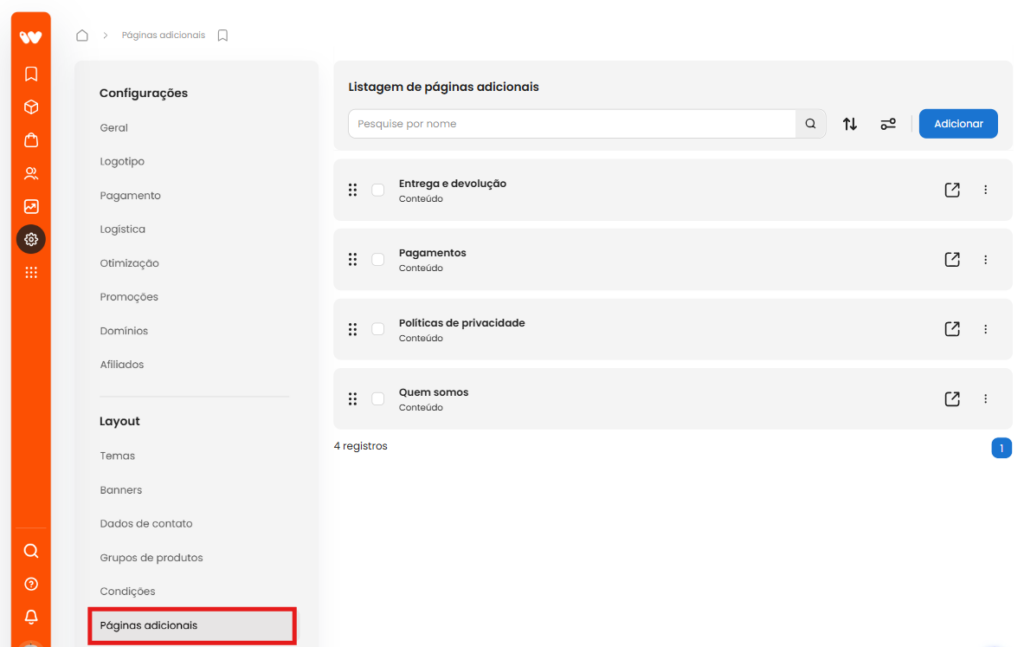
Selecione a página adicional onde deseja inserir a galeria ou crie uma nova página.
Na seção “Conteúdo” da página, clique no ícone de “código fonte” na barra de ferramentas do editor.
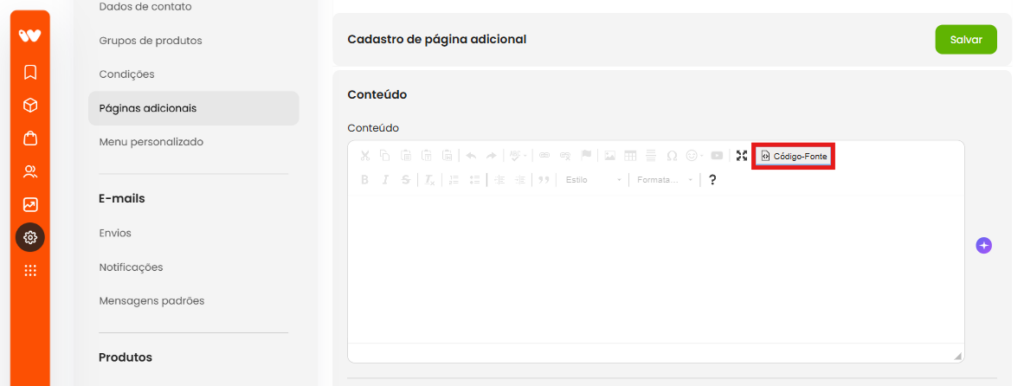
Cole o código HTML da galeria dentro da caixa de texto que será exibida.
Por fim, clique em “Salvar” para aplicar as alterações na página.
Ao concluir esses passos, a galeria de fotos estará disponível na página adicional selecionada.
Considerações sobre a versão gratuita da ferramenta
Ao utilizar a versão gratuita da POWr, uma informação sobre a ferramenta será exibida ao final da galeria.
Para remover essa informação, será necessário contratar um plano pago da ferramenta.