

Como criar promoções na loja Webstore
As promoções na Webstore permitem aplicar descontos para clientes do varejo (B2C), excluindo clientes do atacado (B2B), que já possuem descontos específicos. Você pode criar quatro tipos de descontos: para toda a loja, por categoria, por produto e desconto progressivo. Este tutorial explica como configurar cada tipo de promoção.
Criar desconto para toda a loja
Para começar, acesse o menu “Configurações” > “Promoções”.
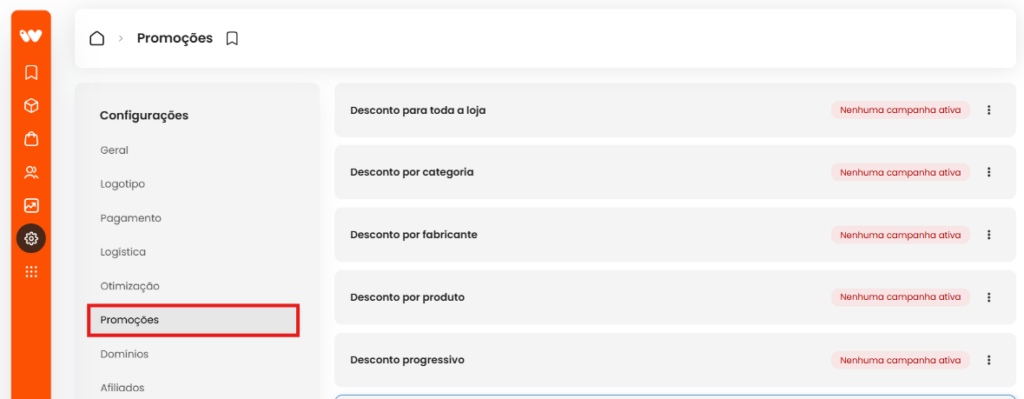
Selecione o tipo de desconto, escolhendo entre porcentagem ou valor monetário.
Preencha o valor do desconto conforme o tipo selecionado.
Informe a data de início da promoção no campo “Promoção válida a partir de”.
Informe a data de término da promoção no campo “Promoção válida até”.
Clique em “Salvar promoção” para concluir a criação do desconto para toda a loja.
Criar desconto por categoria
Acesse o menu “Configurações” > “Promoções”.
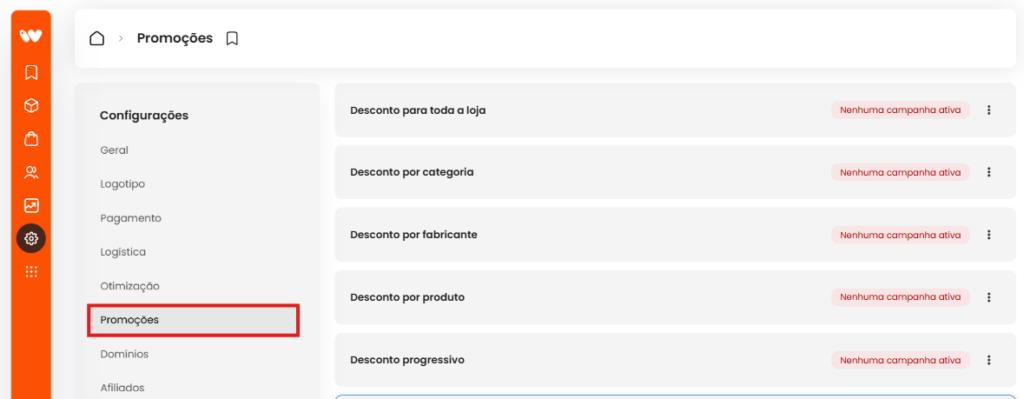
Selecione o tipo de desconto, escolhendo entre porcentagem ou valor monetário.
Preencha o valor do desconto conforme o tipo selecionado.
Informe a data de início da promoção no campo “Promoção válida a partir de”.
Informe a data de término da promoção no campo “Promoção válida até”.
Selecione o departamento onde deseja aplicar o desconto no campo “Departamento”.
Clique em “Salvar promoção” para concluir a criação do desconto por categoria.
Criar desconto por produto
Acesse o menu “Configurações” > “Promoções”.
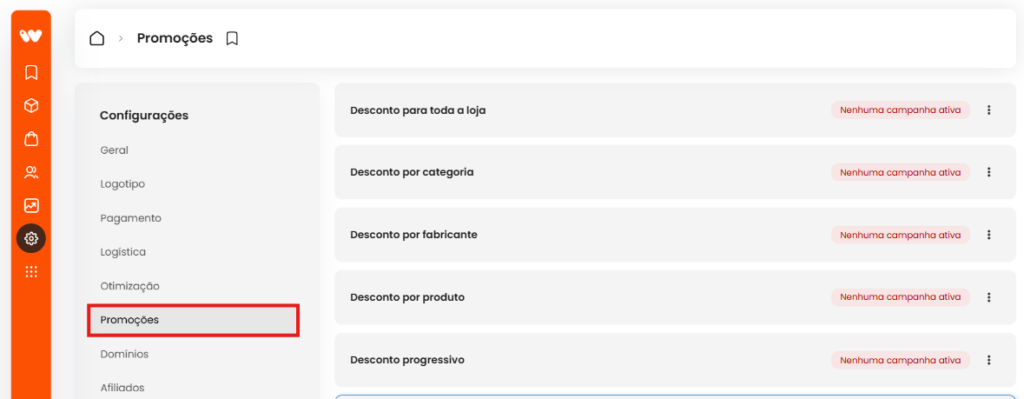
Selecione o tipo de desconto, escolhendo entre porcentagem ou valor monetário.
Preencha o valor do desconto conforme o tipo selecionado.
Informe a data de início da promoção no campo “Promoção válida a partir de”.
Informe a data de término da promoção no campo “Promoção válida até”.
Selecione o produto que receberá o desconto no campo “Produto”.
Clique em “Salvar promoção” para concluir a criação do desconto por produto.
Criar desconto progressivo
Acesse o menu “Configurações” > “Promoções”.
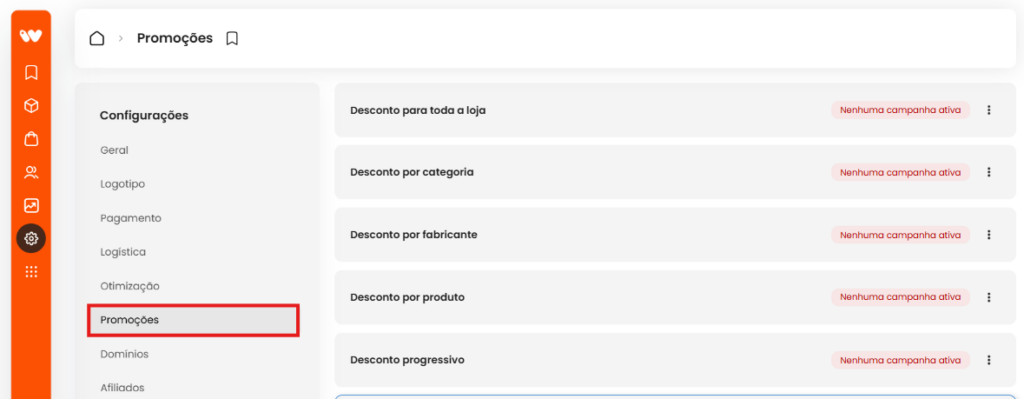
Escolha como o desconto será aplicado, selecionando uma das opções:
- Quantidade total no carrinho: o desconto será aplicado a todos os produtos somados no carrinho de compras;
- Quantidade total de um mesmo item: o desconto será aplicado ao montante da compra de um único produto;
- Valor total de compra: o desconto será aplicado ao valor total da compra do cliente.
Insira a quantidade mínima para que o desconto seja aplicado no campo “Acima de”.
Selecione o tipo de desconto, escolhendo entre porcentagem ou valor monetário.
Preencha o valor do desconto conforme o tipo selecionado.
Informe a data de início da promoção no campo “Promoção válida a partir de”.
Informe a data de término da promoção no campo “Promoção válida até”.
Clique em “Salvar promoção” para concluir a criação do desconto progressivo.
Se as informações estiverem corretas, a promoção será criada e aplicada conforme o tipo selecionado, beneficiando os clientes do varejo em sua loja.