

Como importar produtos através de planilha Excel na Webstore
A Webstore permite importar produtos rapidamente utilizando planilhas Excel, facilitando o cadastramento e a atualização em massa. Esse recurso possibilita organizar as informações dos produtos em colunas específicas para agilizar o processo de importação.
Entender as colunas e campos da planilha de importação
Para importar produtos, a planilha deve conter obrigatoriamente a coluna de Códigos SKU, que identifica unicamente cada produto. Além disso, inclua apenas as colunas que deseja importar, evitando dados desnecessários.
As principais colunas e seus significados são:
- SKU: Código único do produto, obrigatório em todas as importações.
- Disponível: Indica se o produto estará visível na loja. Use 1 para disponível e 0 para indisponível.
- Nome: Nome do produto.
- Breve Descrição: Texto curto com até 200 caracteres para destacar o produto.
- Página Inicial: Define se o produto aparecerá na página inicial da loja. Use 1 para sim e 0 para não.
- Peso, Altura, Largura, Comprimento: Medidas do produto com duas casas decimais, por exemplo, 0,12 para 120 gramas.
- Preço Normal, Preço Promocional, Preço Custo, Preço Normal B2B, Preço Promocional B2B: Valores dos preços com duas casas decimais, como 50,00.
- Estoque: Quantidade atual em estoque.
- Gerenciar estoque: Define se o sistema deve controlar o estoque. Use 1 para sim e 0 para não.
- Ao esgotar estoque: Define a ação quando o estoque chegar a zero: 0 interrompe a venda, 1 continua vendendo, 2 remove o produto da loja.
- Preço sob consulta: Indica se o preço será exibido e o produto poderá ser vendido. Use 1 para produtos normais e 2 para produtos sob consulta.
- Garantia: Quantidade de meses de garantia, informada em números inteiros.
- Fabricante: Nome do fabricante. Se não existir, será criado automaticamente.
- Fornecedor: Nome do fornecedor. Se não existir, será criado automaticamente.
- URL Vídeo: Link de vídeo do YouTube para a página do produto.
- Descrição, Especificações, Dados Técnicos: Informações detalhadas do produto, que podem ser importadas em planilha separada.
- Categoria, Subcategoria 1, Subcategoria 2, Subcategoria 3: Categorização do produto. Também é possível importar categorias em uma única coluna, separando níveis por “>” e categorias diferentes por vírgula.
- Foto 1, Foto 2, Foto 3, Foto 4: URLs das imagens dos produtos hospedadas externamente.
- Características: Informações adicionais no formato “Característica: Valor”, separadas por vírgula para múltiplas características.
Organizar as informações em planilhas
Você pode importar todos os dados em uma única planilha ou dividir as informações em arquivos XLS separados para melhor organização. Cada planilha deve conter a coluna SKU para identificar os produtos.
Exemplos de divisão de planilhas:
- Planilha 1: Código SKU, Disponível, Nome e Descrição.
- Planilha 2: Código SKU, Página Inicial, Peso, Altura, Largura, Comprimento, Preços, Estoque e Garantia.
- Planilha 3: Código SKU e Fotos.
- Planilha 4: Código SKU e Categorias.
Essa divisão não é obrigatória, mas pode facilitar o manuseio das informações.
Importar variações de produtos
Importe as variações somente após cadastrar o produto principal (Produto Pai) no sistema. Variações novas serão importadas como produtos vinculados ao produto principal.
Baixe a planilha modelo de variações para organizar as colunas necessárias, como Código SKU da variação, Disponível, Produto Pai, Tipo Variação, Valor Variação, Estoque, Preço Normal e Promocional, entre outras.
Importar as planilhas no sistema
Para começar, acesse o Menu “Cadastros” > “Produtos”.
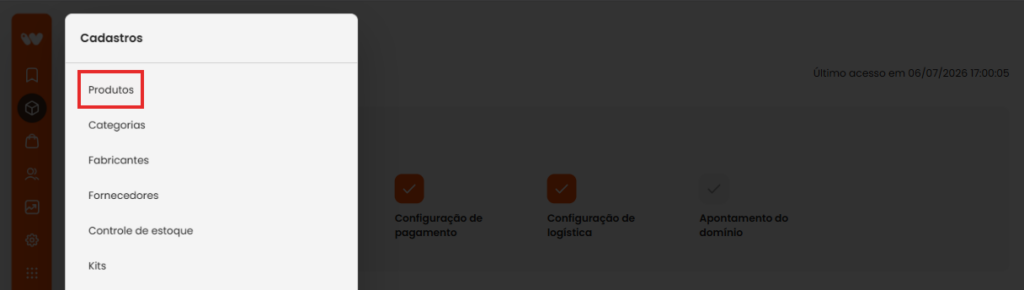
Ao lado do botão “Incluir novo produto” / “Adicionar”, clique nos três pontos e selecione “Importar planilha”.

Escolha entre “Importar Novos Produtos” para cadastrar produtos novos ou “Importar Alteração de Produtos” para atualizar informações existentes.
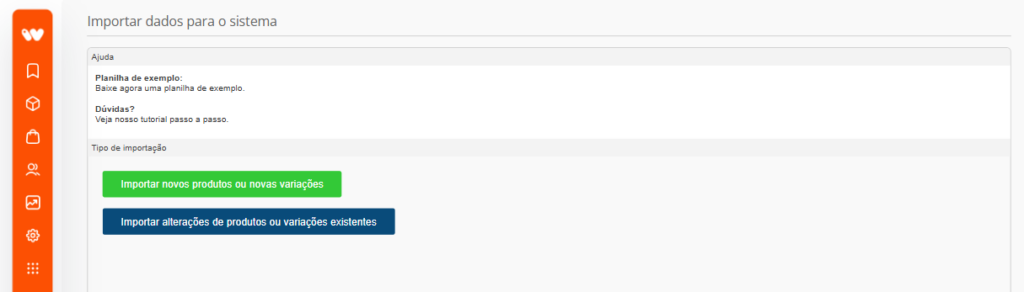
Após selecionar a opção, clique na seta para cima para enviar o arquivo.
Escolha o arquivo da planilha e clique em “Salvar”.
Em seguida, associe as colunas da planilha com os campos correspondentes do sistema.
Clique em “Importar Produtos” e aguarde a conclusão da importação.
Se ocorrerem erros, eles serão exibidos para correção.
Ao final, os produtos estarão importados na sua loja virtual.