

Como configurar a integração do ERP Bling com a Webstore
O ERP Bling permite automatizar a gestão financeira e fiscal da sua loja, facilitando a emissão de notas fiscais e o controle de estoque. A integração entre a Webstore e o Bling sincroniza informações de produtos, pedidos e estoque, otimizando processos e reduzindo a necessidade de intervenções manuais. Este tutorial explica como configurar essa integração e como ela funciona na prática.
Entender o funcionamento da integração entre Bling e Webstore
A integração envia dados da Webstore para o ERP Bling e vice-versa, garantindo que as informações estejam sempre atualizadas em ambas as plataformas.
Confira como a integração reage em diferentes situações:
| Situação | Fluxo de dados | Descrição |
|---|---|---|
| Novo produto cadastrado no Bling ou importação de produto existente no Bling para a Webstore | Webstore busca dados no Bling | Importe produtos do Bling para a Webstore através do painel da plataforma, seguindo o procedimento específico para importação de produtos. |
| Estoque alterado no Bling | Bling envia para a Webstore | As alterações de estoque feitas no Bling são enviadas automaticamente para a Webstore, sem necessidade de ação manual. |
| Produto cadastrado ou alterado na Webstore | Webstore envia informações para o ERP | Alterações em produtos na Webstore, como estoque e preço, são enviadas automaticamente para o Bling, com atraso de 5 a 15 minutos. |
| Novos pedidos na plataforma | Webstore envia os dados para o ERP | Pedidos com pagamento confirmado são enviados automaticamente para o Bling. Pedidos aguardando pagamento não são enviados. |
| Nota fiscal gerada no ERP | ERP envia os dados para a Webstore | Notas fiscais geradas no Bling são automaticamente refletidas na Webstore, sem necessidade de intervenção. |
| Etiquetas de envio geradas no ERP | ERP envia os dados para a Webstore | Etiquetas de envio criadas no Bling são automaticamente atualizadas na Webstore. |
Observação: A importação de produtos do Bling para a Webstore deve ser feita exclusivamente pelo painel da plataforma. A gestão dos dados ocorre automaticamente, sem necessidade de ações manuais, exceto para a importação de produtos.
Configurar a integração do Bling no painel da Webstore
Para começar, acesse o painel de controle da Webstore e localize o menu “Aplicativos”.
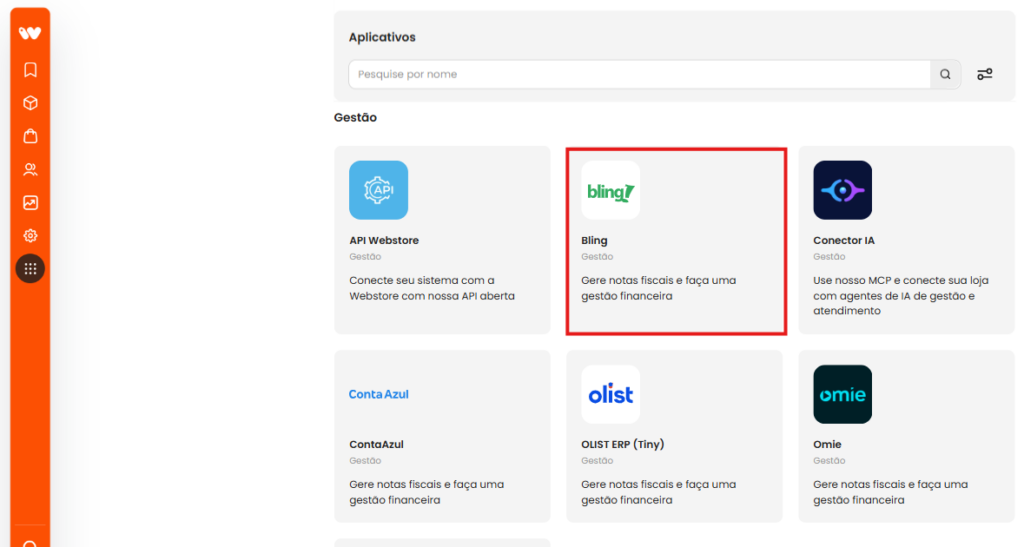
Em seguida, localize o aplicativo Bling e clique em “Configurar”.
Clique no botão “Já possuo cadastro no Bling”.
Preencha os dados da sua conta Bling e aguarde o redirecionamento para a página de autorização da integração.
Clique em “Autorizar” para permitir a conexão entre as plataformas.
Após a autorização, você será redirecionado de volta ao painel da Webstore, já na tela da integração com o Bling.
Configurar os Webhooks no painel da Webstore
Vá até aplicativos “Gestão” > “Bling”.
Clique na aba “Configurações” dentro da integração com o Bling.
Selecione a opção “Webhooks” e mantenha essa aba aberta para uso posterior.
Configurar os Webhooks no painel do Bling
Acesse o painel do Bling e localize o menu “Preferências”.
Clique em “Integrações” e depois em “Configurações de Integração com Lojas Virtuais e Marketplaces”.
Utilize o campo de busca para localizar a opção “API”.
Clique no botão “+” ao lado do logotipo do Bling API para criar uma nova integração.
Preencha apenas o nome da integração no formulário apresentado.
Copiar e colar os links dos Webhooks
Volte ao painel da Webstore na aba “Webhooks” e copie os links exibidos.
Retorne ao painel do Bling e localize a seção “Callbacks” no menu lateral esquerdo.
Ative as funções correspondentes e cole os links copiados da Webstore nos campos apropriados.
Certifique-se de que o retorno do callback esteja configurado para o formato JSON (urlencoded).
Clique em “Salvar” no painel do Bling para concluir a configuração.
Confirmar a configuração da integração
Após salvar as configurações, a integração entre a Webstore e o Bling estará ativa e funcionando.
As alterações feitas nos pedidos e produtos no Bling serão refletidas automaticamente na Webstore por meio dos Webhooks.
Os status dos pedidos no Bling correspondem aos status na Webstore conforme a tabela abaixo:
| Bling | Webstore |
|---|---|
| Em aberto | Aguardando pagamento |
| Atendido | Entregue a transportadora |
| Cancelado | Cancelado |
| Em andamento | Em andamento |
Além disso, as notas fiscais e etiquetas geradas no Bling são automaticamente atualizadas nos pedidos da Webstore.
As alterações de estoque feitas no Bling também são refletidas nos produtos da Webstore.