

Como ativar e configurar cashback na loja Webstore
O cashback é uma funcionalidade que permite oferecer créditos aos clientes como benefício nas compras realizadas na loja. Essa ferramenta incentiva novas aquisições, aumenta o engajamento e fideliza os clientes, que acumulam créditos para usar em futuras compras. Este artigo explica como ativar, configurar e gerenciar o cashback na loja Webstore.
Ativar o aplicativo de cashback
Para começar, acesse o Painel de Controle da loja e localize o Menu “Aplicativos” > “Vendas”.
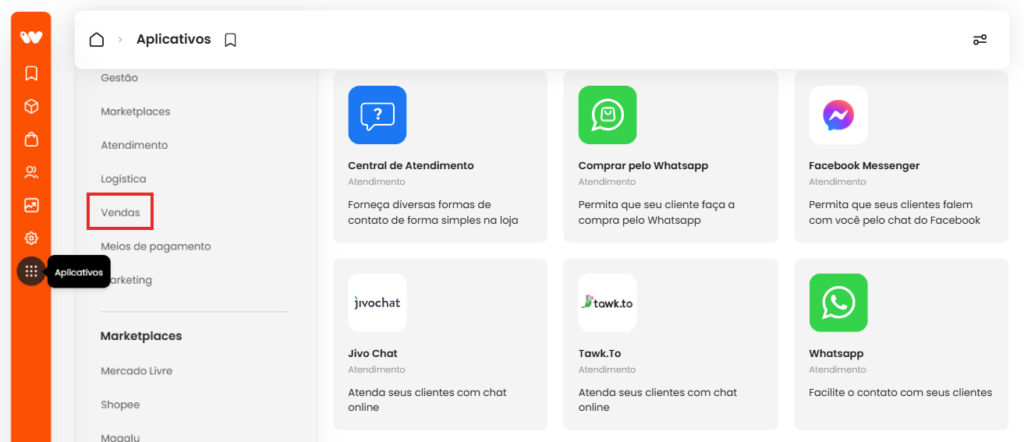
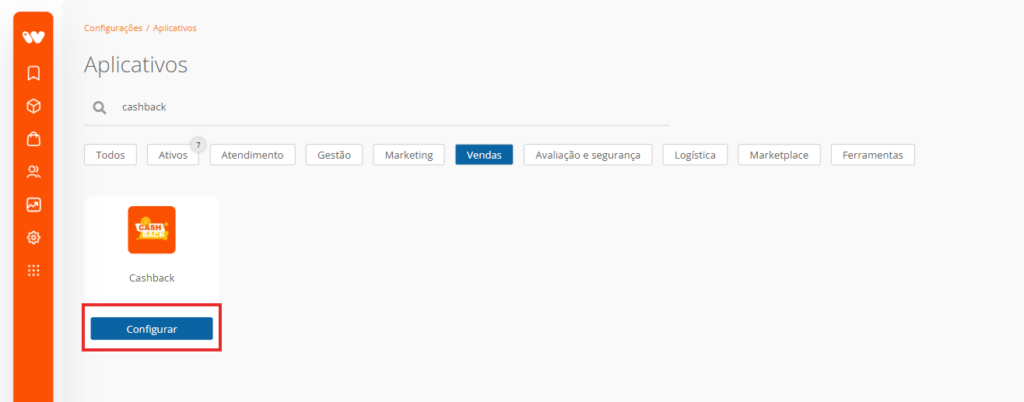
Em seguida, acesse o aplicativo e clique em “Configurar” no aplicativo correspondente.
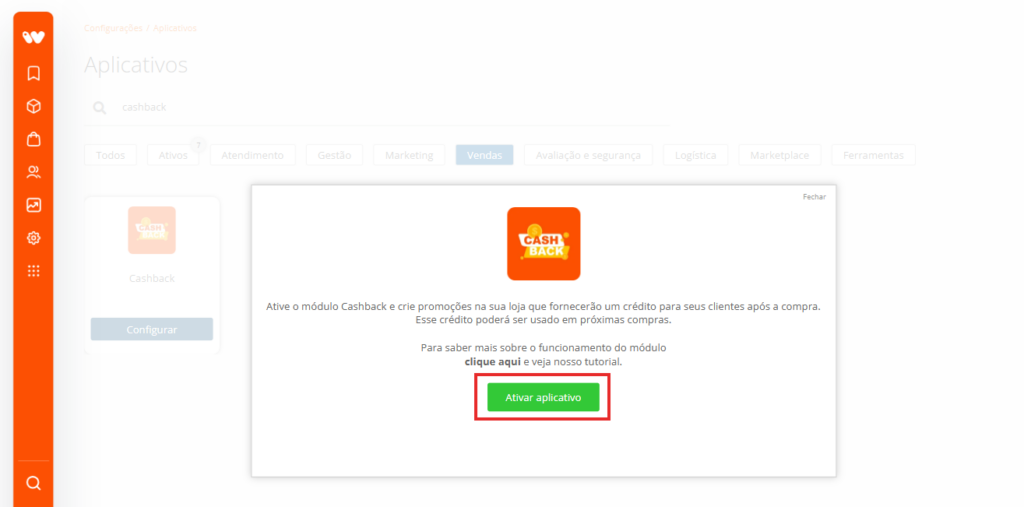
Depois, clique em “Ativar aplicativo” para habilitar o cashback na loja
.
Ao concluir, o cashback estará ativo e disponível para configuração.
Configurar as regras do cashback
Após ativar o aplicativo, defina as regras principais do cashback no painel do APP.
- Estabeleça a porcentagem máxima de uso na compra, que limita o percentual de cashback que o cliente pode utilizar em cada pedido.
- Determine o tempo de duração dos créditos, que define por quanto tempo os créditos permanecem válidos antes de expirarem.
Personalizar a mensagem de e-mail de cashback
A Webstore envia automaticamente um e-mail para o cliente quando ele recebe cashback após uma compra.
Para personalizar essa mensagem, acesse Configurações > Mensagens da Loja e localize a opção referente ao e-mail de cashback.
Edite o conteúdo conforme desejar para informar o cliente sobre o crédito recebido.
Criar promoções de cashback
Você pode criar promoções de cashback acessando Marketing > Promoções ou diretamente no APP em “Gerenciar promoções”.
Existem três tipos de cashback que podem ser configurados:
- Para toda a loja: aplica cashback a todos os produtos disponíveis.
- Por categoria: oferece cashback apenas para produtos de uma categoria específica.
- Por produto: permite definir cashback individualmente para produtos selecionados.
Selecione o tipo desejado e clique em “Configurar”.
Na tela de configuração, preencha os seguintes campos:
- Tipo de cashback: confirme o tipo escolhido.
- % Cashback: defina a porcentagem de cashback concedida.
- Promoção válida a partir de: estabeleça a data e hora de início da promoção.
- Promoção válida até: determine a data e hora de término da promoção.
- Categoria: selecione a categoria, caso tenha escolhido cashback por categoria.
- Produto: escolha os produtos específicos, caso tenha selecionado cashback por produto.
Visualizar créditos dos clientes
Acesse o Menu “Clientes” para acompanhar os créditos acumulados pelos clientes.
Na lista de clientes, clique nos três pontinhos no canto direito e selecione “Créditos do Cliente”.
Nessa tela, visualize toda a movimentação dos créditos, incluindo valores ganhos e utilizados.
Utilize o botão disponível para adicionar ou abater créditos manualmente para o cliente selecionado.
Utilizar créditos como cliente na loja
O cliente pode consultar o saldo de cashback na área do cliente, onde geralmente verifica pedidos e dados pessoais.
Na seção “Serviços”, o cliente deve clicar em “Cashback” para visualizar o saldo disponível.
Para utilizar o cashback, o cliente deve inserir o “Cupom para uso” no campo “Cupom” ao finalizar a compra.
Após seguir esses passos, o cashback estará ativo e configurado na loja, oferecendo benefícios estratégicos para os clientes e incentivando novas compras.