

Como configurar o Google Analytics na sua loja Webstore
O Google Analytics é uma ferramenta essencial para monitorar o desempenho da sua loja na web. Ele fornece dados detalhados sobre visitas, comportamento dos usuários, origem do tráfego e perfil do público, permitindo gerar relatórios que auxiliam na gestão do seu negócio. Este tutorial explica como criar uma conta no Google Analytics e integrar essa ferramenta à sua loja Webstore para obter métricas precisas.
Criar e configurar a conta no Google Analytics
Para começar, acesse sua conta do Google Analytics em analytics.google.com e faça login.
Em seguida, acesse o menu “Administrador”.
Na seção “Conta”, crie uma nova conta ou selecione uma conta existente.
Após isso, insira um nome para a conta atual, leia as orientações apresentadas e clique em “Próxima”.
Preencha o endereço do seu site, defina o fuso horário e a moeda, depois clique em “Próxima”.
Defina o setor de atuação, o tamanho da empresa e selecione as opções que deseja monitorar na conta. Clique em “Criar”.
Escolha os objetivos de negócio e clique novamente em “Criar”.
Selecione “Web” como a plataforma para começar a coletar os dados.
Preencha as informações solicitadas para o fluxo de dados e clique em “Criar Fluxo”.
Ao concluir, será gerado o ID da métrica (propriedade Google Analytics 4) para o seu negócio.
Inserir o código do Google Analytics no painel da Webstore
Copie o ID da métrica gerado na etapa anterior.
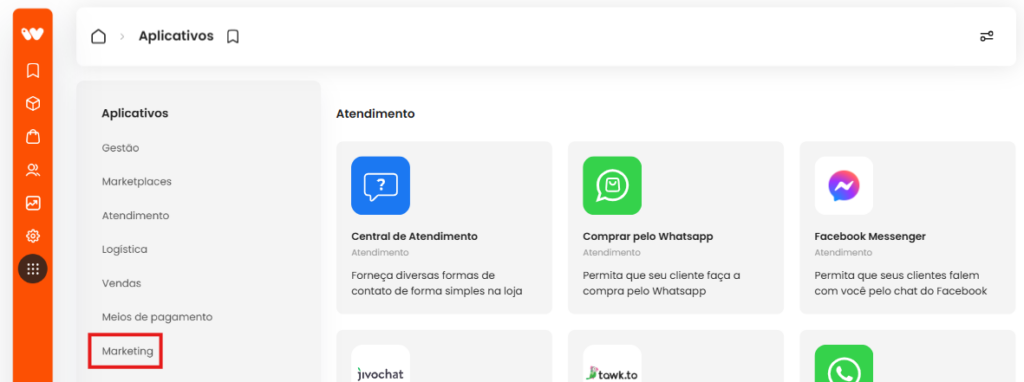
Acesse o painel de controle da Webstore e localize o menu “Aplicativos” > “Marketing”.
Localize o aplicativo Google Analytics e clique em “Configurar”.
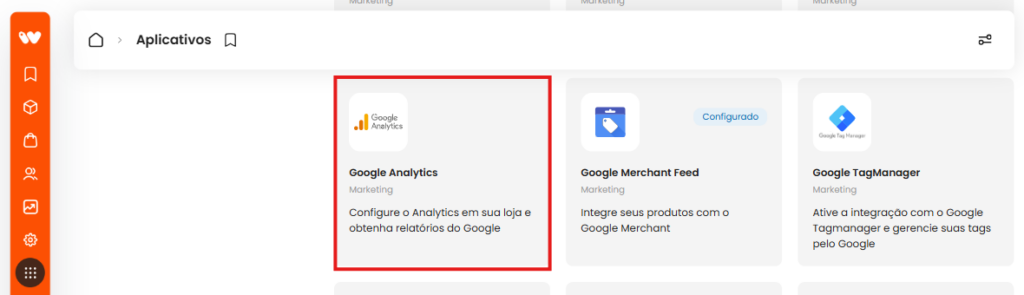
Insira o ID da métrica no campo indicado e clique em “Ativar”.
O Google Analytics estará integrado à sua loja, permitindo o acesso a diversos relatórios sobre o desempenho do seu negócio.