

Como configurar filtro por fabricantes e faixa de preço
A aplicação de filtros na loja melhora a experiência do cliente ao facilitar a busca por produtos, contribuindo para o aumento das vendas. Este tutorial explica como configurar filtros por fabricantes e faixa de preço na loja.
Configurar filtro de fabricantes
Para começar, cadastre os fabricantes na loja. Caso precise, consulte o tutorial [como cadastrar fabricantes na loja virtual].
Em seguida, acesse o cadastro de cada produto e selecione o fabricante correspondente.
Se for necessário adicionar fabricantes em massa para novos produtos, utilize a importação via planilha. Consulte o tutorial [como importar produtos através de planilha Excel] para mais detalhes. Para produtos já cadastrados, a atribuição do fabricante deve ser feita manualmente, produto por produto.
Observe que fabricantes sem produtos vinculados não aparecerão na loja.
Após isso, acesse o menu “Configurações” > “Produtos”.
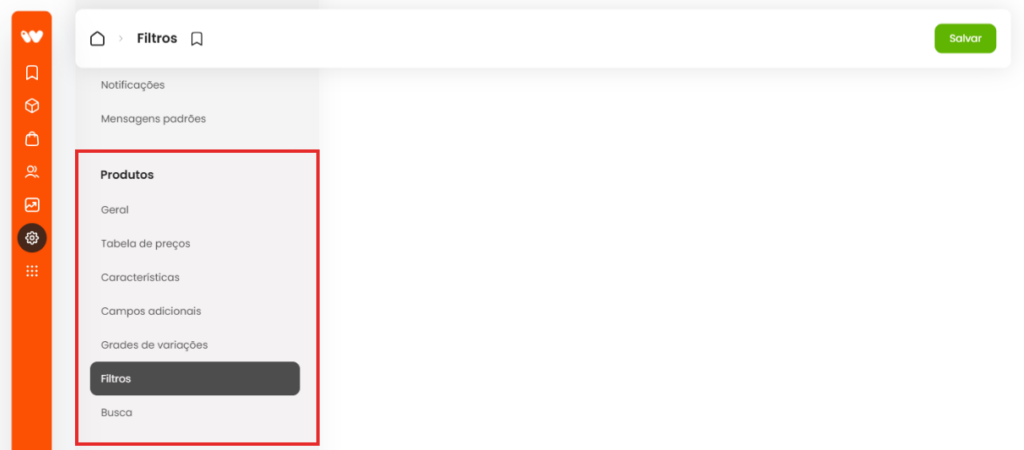
Localize a seção “Filtros” e habilite a opção “Fabricante”.
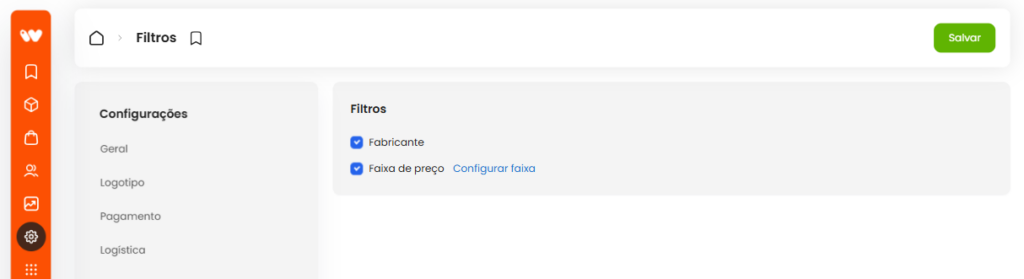
Role a página até o final e clique em “Salvar”.
O filtro de fabricante estará ativo na loja.
Configurar filtro por faixa de preço
Primeiramente, acesse o menu “Configurações” > “Produtos”.
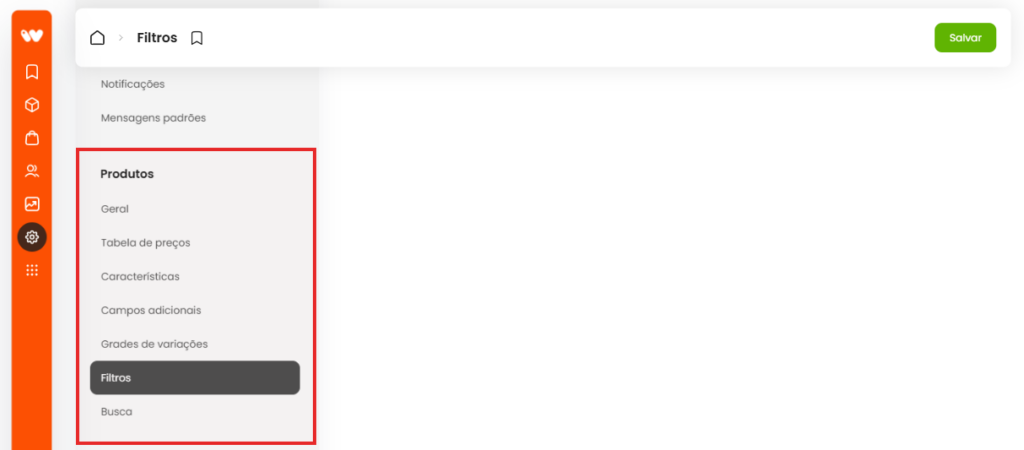
Localize a seção “Filtros” e habilite a opção “Faixa de Preço”.
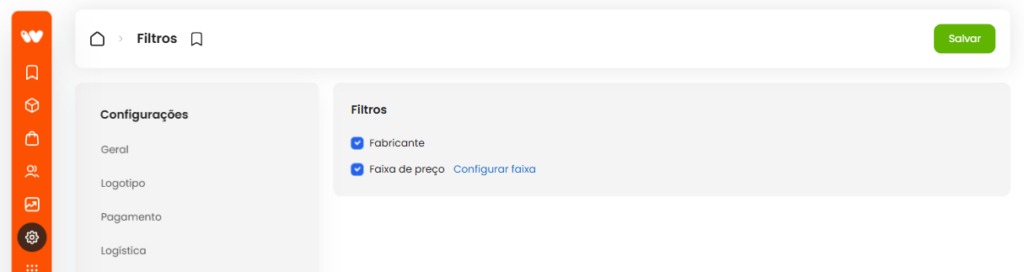
Em seguida, clique em “Configurar faixa”.
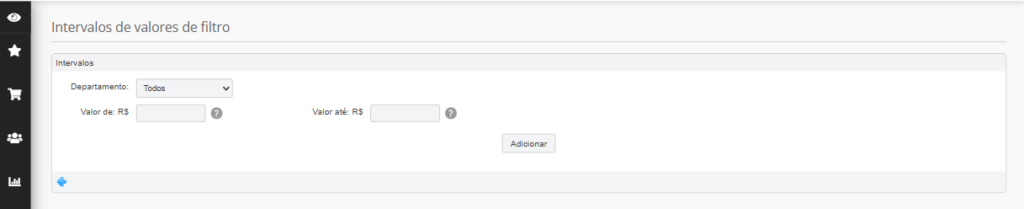
Defina as configurações da faixa de preço:
- Departamento: selecione se o filtro será aplicado a um departamento específico ou a todos.
- Valor de R$: insira o valor inicial da faixa de preço.
- Valor até R$: insira o valor final da faixa de preço.
Clique no botão “Adicionar” para incluir a faixa configurada.
Role a página até o final e clique em “Salvar”.
O filtro de faixa de preço estará ativo na loja.
Pontos de atenção antes da publicação
- Substitua todos os textos entre colchetes pelos links correspondentes dos tutoriais mencionados.
- Verifique se o título do tutorial referenciado corresponde exatamente ao artigo publicado na base de conhecimento.