

Como configurar o código de conversão do Google Ads na Webstore
O código de conversão do Google Ads permite acompanhar as ações dos clientes geradas pelos seus anúncios, fornecendo dados essenciais para otimizar campanhas e tomar decisões estratégicas. Este tutorial explica como obter o código de conversão no Google Ads e aplicá-lo na Webstore para integrar suas campanhas publicitárias.
Obter o código de conversão no Google Ads
Para começar, acesse sua conta no Google Ads.
Localize o menu “Ferramentas e Configurações”.
Na seção “Medição”, clique em “Conversões”.
Clique no ícone de + para adicionar uma nova conversão.
Selecione a opção “Website”.
Crie uma ação de conversão preenchendo os campos conforme descrito:
- Categoria: selecione a ação que deseja acompanhar.
- Nome da conversão: insira um nome de referência para a campanha.
- Valor: atribua um valor para cada conversão, para avaliar o impacto da publicidade.
- Contagem: selecione quantas conversões serão contabilizadas por clique ou interação.
- Janela de conversão: defina o prazo máximo para que uma interação com o anúncio seja contabilizada como conversão.
Após preencher os campos, clique em “Criar e Continuar”.
Selecione a opção para instalar a tag por conta própria.
Copie apenas o ID de conversão, que possui o formato AW-00000000, presente no meio do código de conversão.
Aplicar o ID de conversão na Webstore
No painel da Webstore, acesse o menu “Aplicativos”.

Localize o aplicativo Google Ads e clique em “Configurar”.
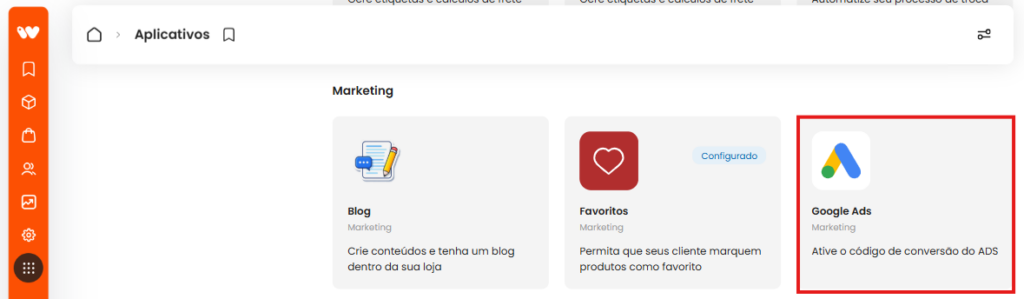
Insira o ID de conversão copiado do Google Ads no campo indicado.
Clique em “Salvar” para concluir a configuração.
Se as informações estiverem corretas, sua conversão do Google Ads estará vinculada à sua loja, permitindo o acompanhamento das ações geradas pelos anúncios.