

Como integrar a loja com a Olist
A integração da loja com a Olist permite gerenciar produtos e pedidos em um único painel, facilitando o controle de estoque, preços e vendas no marketplace. Este tutorial explica como ativar a integração e como funciona o fluxo de dados entre a Webstore e a Olist.
Entender o funcionamento da integração com a Olist
A integração envia os produtos cadastrados na loja para o marketplace após sua seleção, sincroniza alterações de estoque e preço, e importa pedidos com pagamento aprovado do marketplace para o painel da loja.
Ao apagar um produto na loja, ele não será removido automaticamente na Olist, sendo necessário excluir o item em ambos os locais.
Além disso, ao informar a nota fiscal ou dados de rastreamento no painel da loja, essas informações são sincronizadas com o marketplace.
Ativar a integração com a Olist
Para começar, acesse o menu “Aplicativos” dentro do painel da loja.
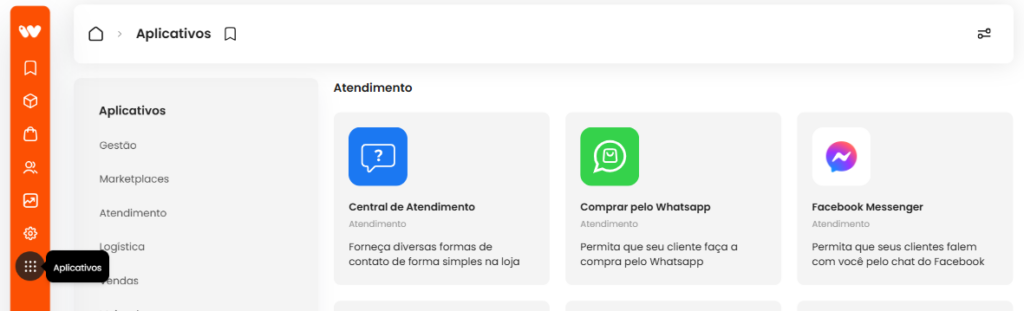
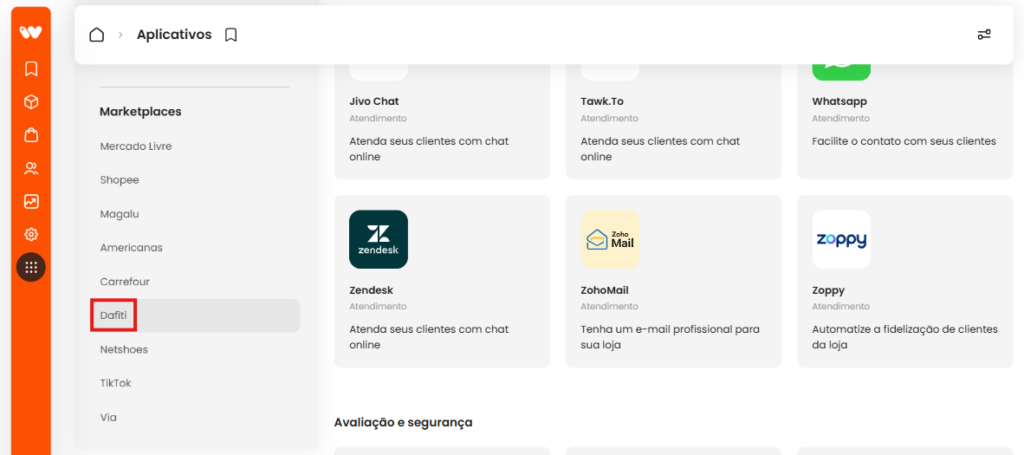
Em seguida, localize “Marketplaces”, localize o aplicativo da Olist e clique em “Configurar”.
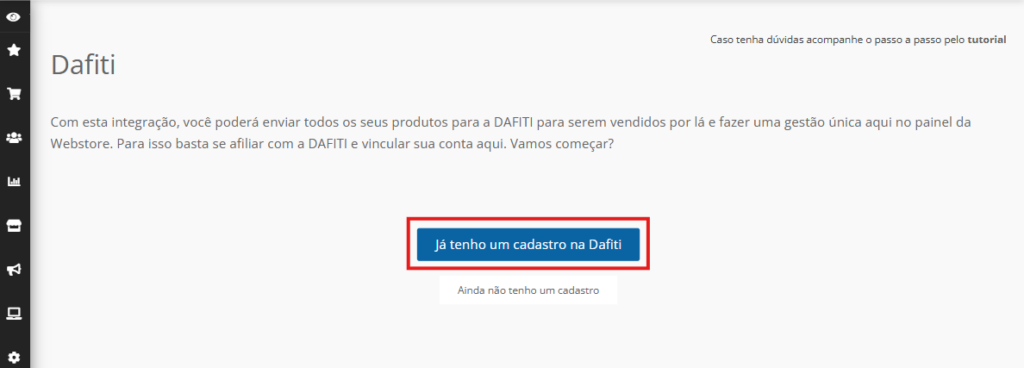
Depois, clique em “Já tenho um cadastro no Olist”.
Faça login na sua conta da Olist para autorizar a integração.
Após o login, você será redirecionado para o painel da Webstore com a integração ativa.
Com a integração ativada, os produtos e pedidos começarão a ser sincronizados conforme o funcionamento descrito.
Utilizar a tela da aplicação da Olist
No painel da integração, a seção “Anúncios ativos” exibe o total de produtos integrados na Olist. Clique no quadro verde para listar os itens integrados.
A opção “Configurações” permite remover a integração atual e ajustar a porcentagem de alteração nos valores dos produtos enviados para o marketplace.
Na seção “Avisos”, acompanhe notificações sobre itens não integrados, envios pendentes e falhas em envios.
O campo “Envio de produtos” possibilita selecionar produtos da loja para envio à Olist. Após a seleção e configuração da categoria correspondente na Olist, os produtos entram em uma fila e são enviados em até 30 minutos, dependendo do fluxo da plataforma.
Após concluir esses passos, a integração estará configurada e pronta para uso, permitindo gerenciar vendas no marketplace de forma centralizada.
Pontos de atenção antes da publicação
- Substitua todos os textos entre colchetes pelos links correspondentes dos tutoriais mencionados.
- Verifique se o título do tutorial referenciado corresponde exatamente ao artigo publicado na base de conhecimento.