

Como importar tabela de frete na loja virtual Webstore
A Webstore oferece um recurso para importar uma tabela de valores de frete, permitindo configurar rapidamente prazos, valores e regiões atendidas pela forma de envio personalizada da sua loja. Este tutorial explica como importar essa tabela no formato CSV, adaptada ao padrão exigido pela plataforma.
Preparar a tabela de frete para importação
Para começar, certifique-se de que já criou uma forma de envio personalizada na sua loja. Caso não tenha, acesse o manual para criar a forma de envio personalizada.
Adapte a tabela de frete para o formato da Webstore. A planilha deve conter no máximo 500 linhas. Se a sua tabela ultrapassar esse limite, divida-a em partes para concluir a importação de todos os dados.
O arquivo deve estar no formato CSV. Você pode baixar os modelos de planilha para facilitar a adaptação:
- Tabela de Frete por Estado
- Tabela de Frete por Cidade
- Tabela de Frete por CEP
- Tabela de Frete para Brasil todo
Importar a tabela de frete na forma de envio personalizada
Acesse o menu “Configurações” > “Logística” > “Frete e envio”.
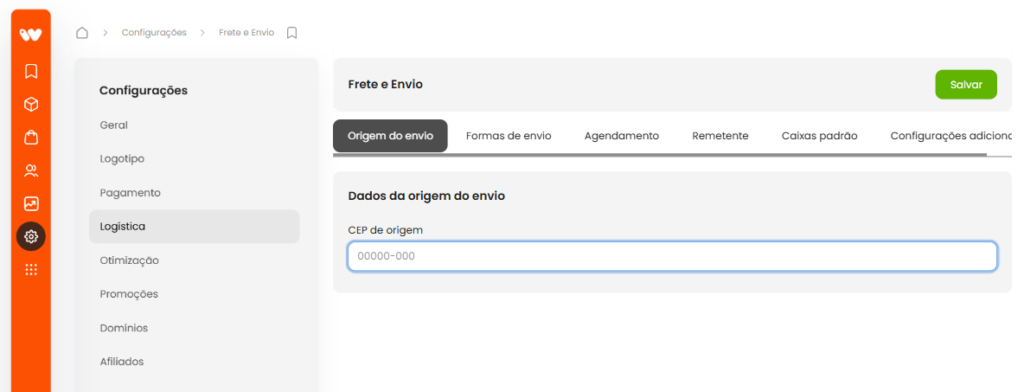
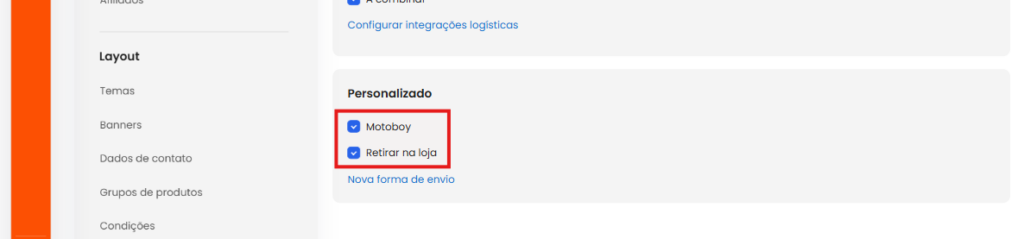
Localize a forma de envio personalizada na qual deseja inserir a tabela de frete.
Passe o mouse em cima da forma de envio e clique em “Editar” para abrir as configurações da forma de envio.
Clique no ícone da planilha Excel para iniciar o processo de importação.
Selecione o tipo da planilha que está importando: Estado, Cidade, por CEP ou Todo Brasil.
Selecione o arquivo CSV em seu computador.
Clique em “Enviar planilha” para iniciar a importação.
O sistema importará automaticamente os dados da tabela de frete. Não é necessário permanecer na tela durante o processo.
Após a conclusão, a tabela de frete estará configurada na forma de envio personalizada da sua loja.